O que faz a integração com o Google Calendar?
Ao conectar o Google Calendar ao Capsule, você tem uma visão clara, em um só lugar, dos eventos futuros e passados dos seus contatos.
Após a ligação, os detalhes dos eventos do seu Google Calendar serão apresentados no Calendário e nos registos de contacto dos participantes, incluindo:
- Próximos eventos agendados
- Eventos anteriores
- Descrição do evento
- Link direto para participar de chamadas do Google Meet
- Detalhes de outros participantes do evento e uma opção para adicioná-los como novos contactos no Capsule

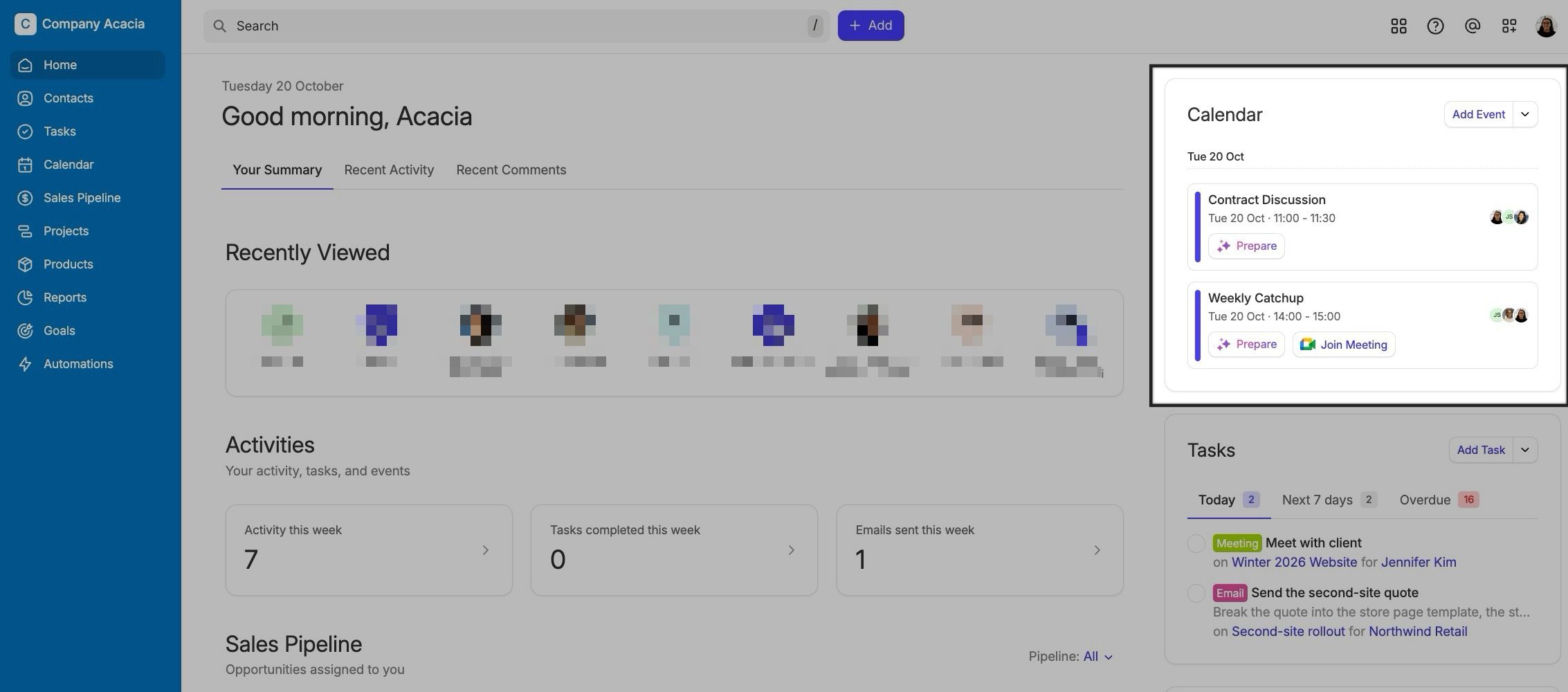
Pode ver os eventos de hoje ao consultar o mosaico do Google na página inicial. Serão apresentados todos os eventos desse dia, tanto os próximos como os que já ocorreram.

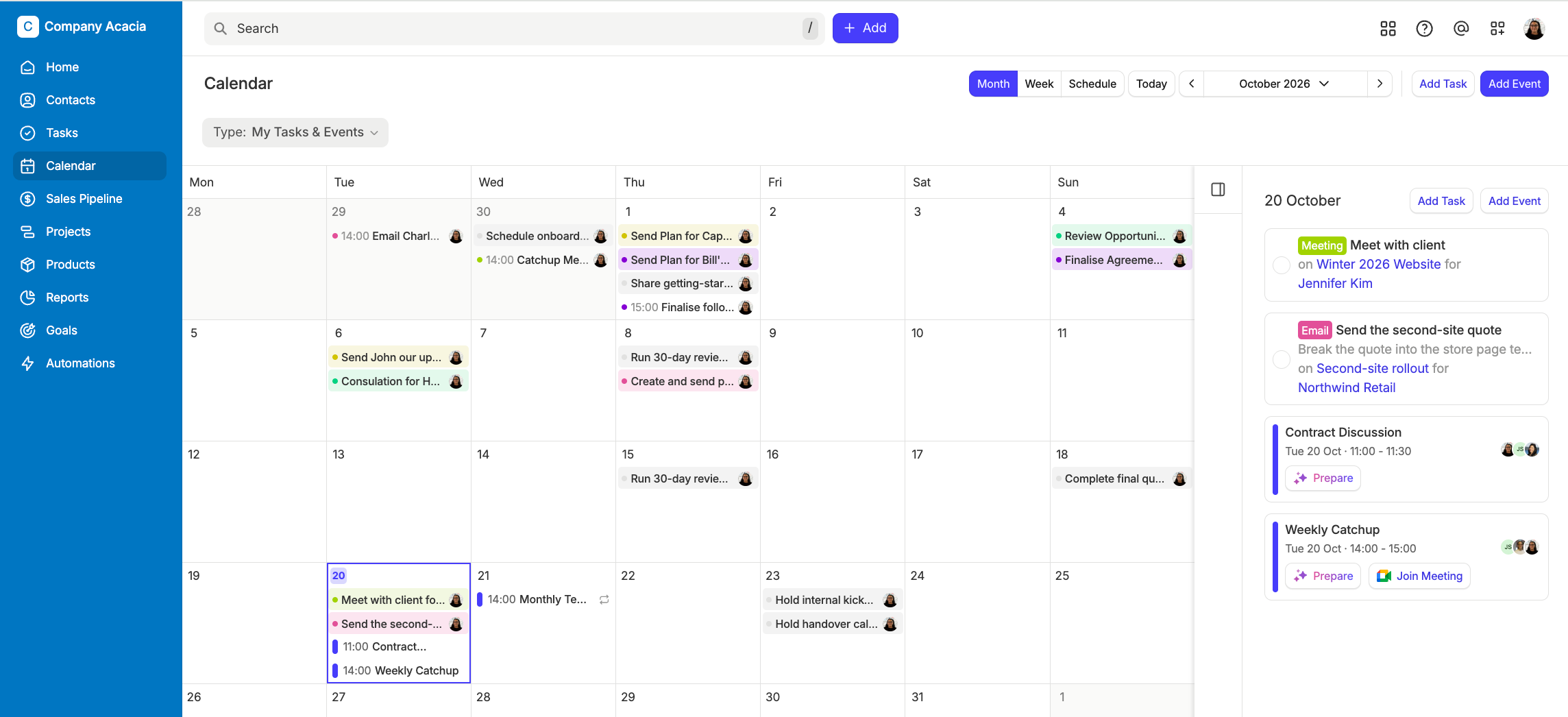
Se quiser ver todos os seus eventos do Google, pode fazê-lo na vista Calendário. Também pode ver os seus eventos do Google e as tarefas do Capsule lado a lado.
Aceda ao Calendário e altere o filtro de tipo de evento para As minhas tarefas e eventos para ter uma visão completa do seu dia, tudo num só lugar.

Como configurar a integração com o Google Calendar
Para ver os eventos do Google Calendar no Capsule:
1. Aceda a As minhas preferências > Calendário e feeds
2. Clique no botão Conectar ao Google Calendar.

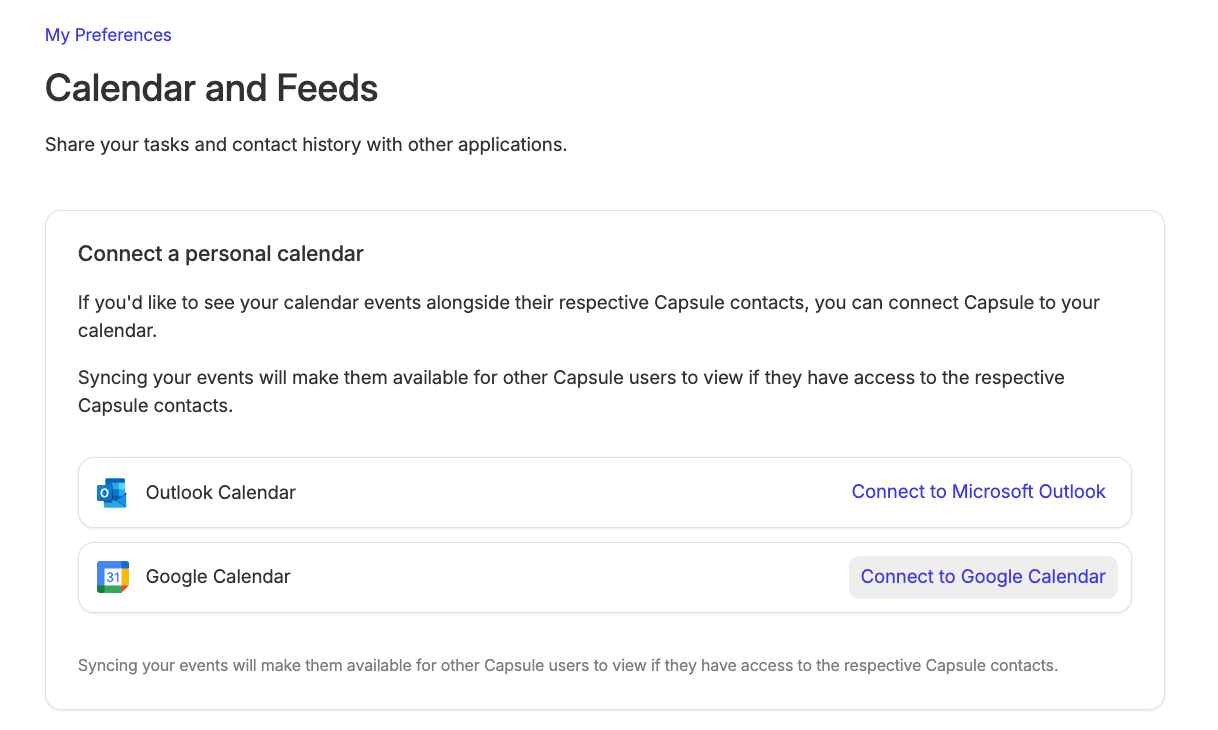
3. Selecione Conectar ao Google Agenda na Etapa 1. A página de login do Google será exibida. Insira suas credenciais do Google.
4. Você será redirecionado de volta para sua conta do Capsule, onde verá uma lista dos seus calendários para escolher na Etapa 2. Use a lista suspensa nesta etapa para escolher o calendário específico que deseja exibir no Capsule.

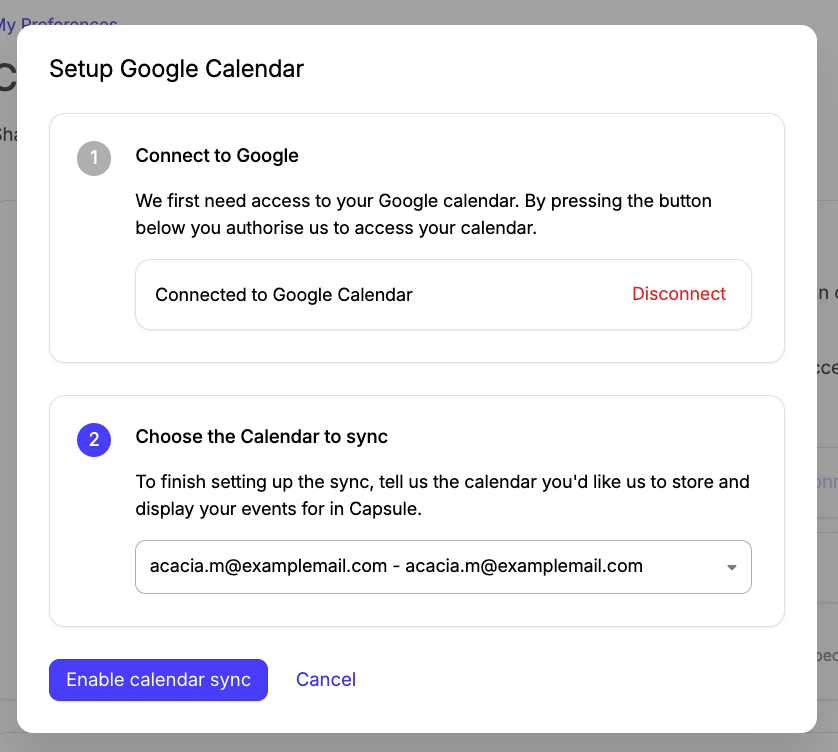
5. Confirme a sua escolha de calendário e selecione Ativar a sincronização do calendário.
6. O Capsule irá agora sincronizar os seus eventos — isto poderá demorar alguns minutos, dependendo do número de eventos.
Assim que a sincronização estiver concluída, os eventos do calendário escolhido ficarão disponíveis para você e outros Usuários da sua conta Capsule visualizarem. Observe que pode levar alguns minutos para que todos os eventos apareçam, pois eles são exibidos gradualmente.
Como visualizar eventos do Google Calendar no Capsule
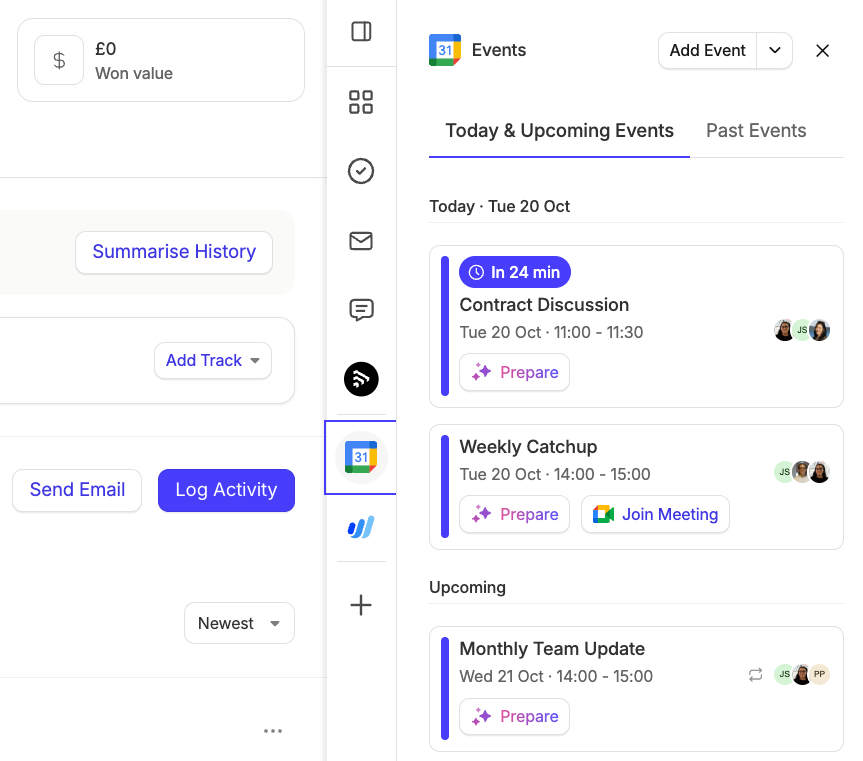
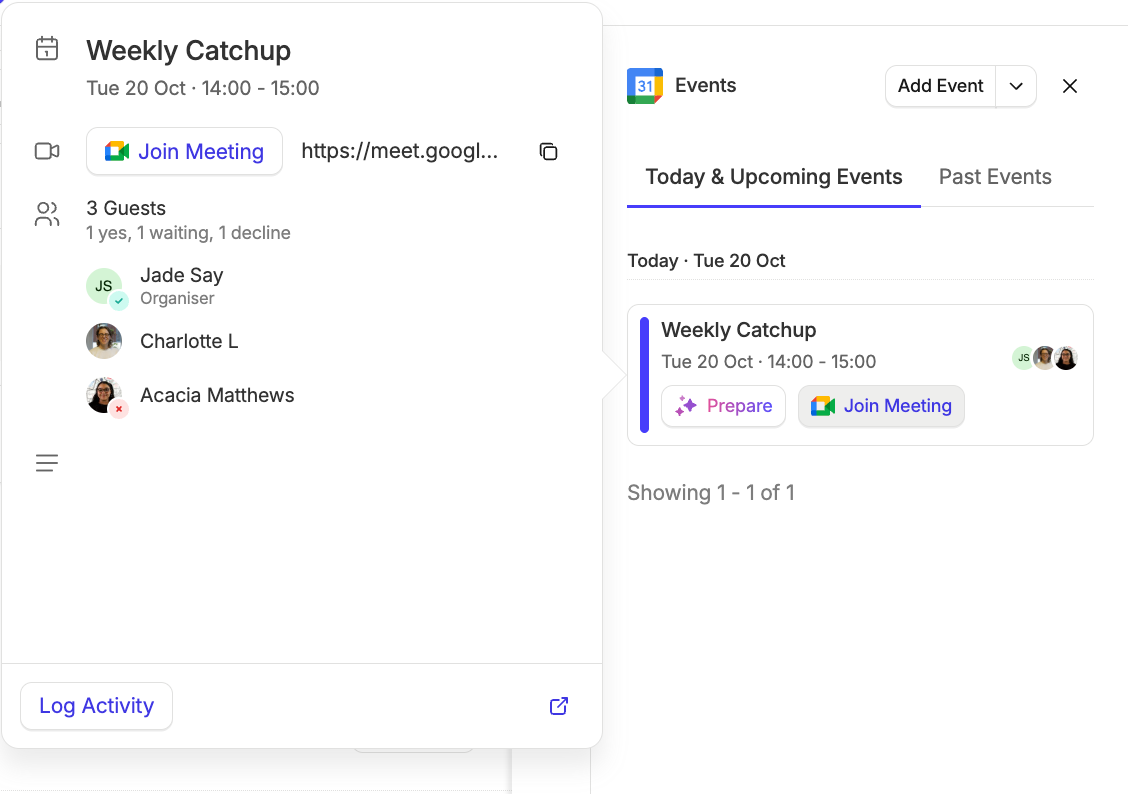
Depois de ligar um calendário Google, verá na barra lateral os eventos Google futuros e passados dos seus contactos do Capsule ao visualizar um contacto. Com o cartão do calendário Google recolhido, verá uma pré-visualização do seu próximo evento ou até 3 eventos de hoje. Clique em Ver mais eventos para expandir o cartão e mostrar eventos futuros, pontuais e recorrentes.
Basta passar o cursor sobre um evento para ver todos os detalhes, incluindo o horário, a descrição e os participantes.
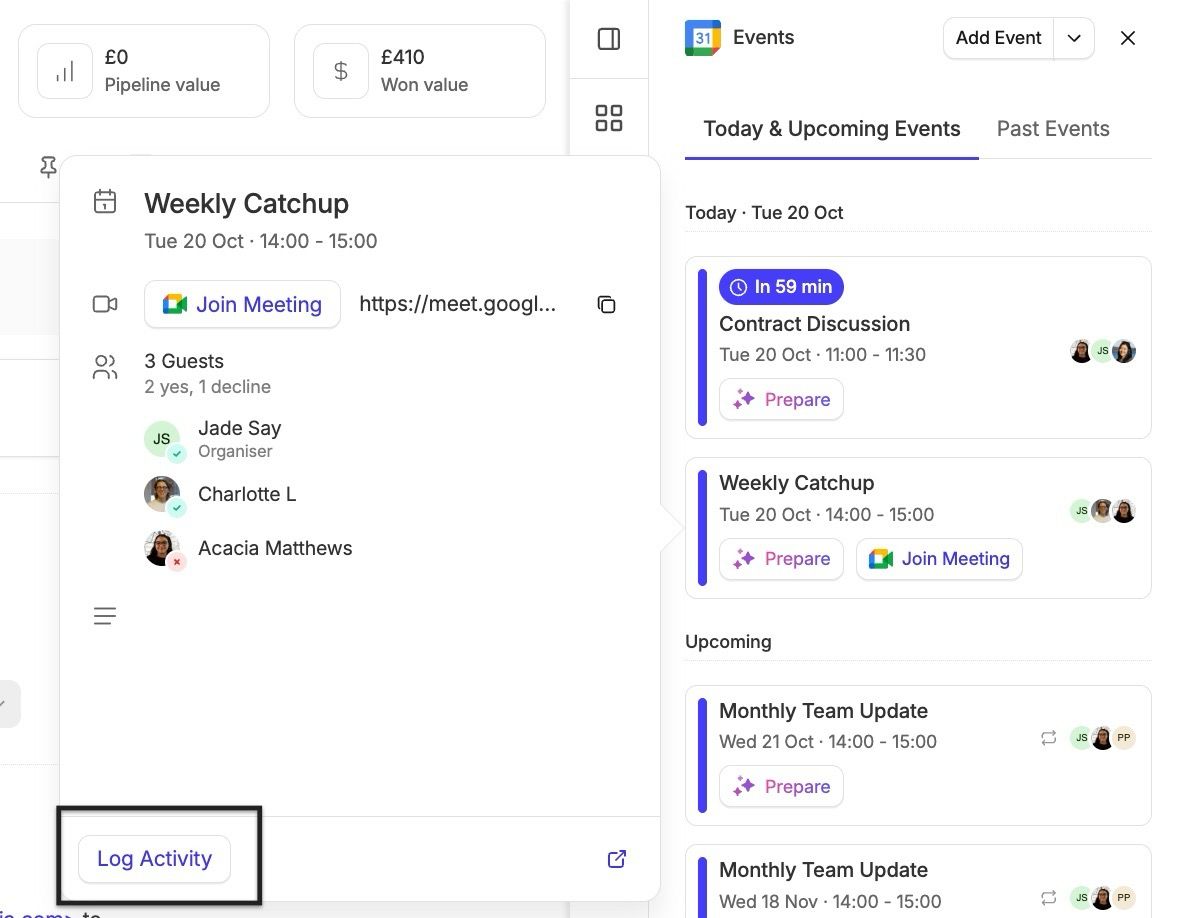
Ao selecionar um evento futuro ou passado, verá a opção de Registar atividade. Poderá acompanhar todo o trabalho realizado com um contacto durante a reunião, bem como os respetivos resultados.
Também pode participar em reuniões do Google Meet diretamente a partir do evento apresentado no Capsule. Para isso, clique no botão Participar na reunião.

Visualizar eventos do Google no seu calendário do Capsule
Depois de ligar o seu calendário Google, os seus eventos do Google passarão a aparecer na vista Calendário do Capsule. Isto inclui todos os eventos dos calendários Google ligados.
Para ver estes eventos, aceda a Calendário no menu superior e altere o filtro de tipo de evento para Os meus eventos. Isto mostrará os eventos do seu Capsule e dos calendários Google associados.
Aspetos a ter em conta:
- Pode ver, mas não editar, eventos do Google no Capsule. Para fazer alterações, terá de atualizar o evento no Google.
- Os seus eventos do Google só são visíveis para si na vista de calendário do Capsule.
- Outros utilizadores ainda podem ver os seus eventos do Google nos registos de contactos.
- Pode participar em reuniões do Google Meet diretamente a partir da vista do Calendário, clicando no botão Participar na reunião.
- Pode ver os seus eventos do Google juntamente com as suas tarefas do Capsule, alterando o filtro de tipo de evento para As minhas tarefas e eventos
Onde serão exibidos os eventos do Google?
Os eventos do Google Calendar serão apresentados na barra lateral de qualquer contacto do Capsule associado ao evento. O Capsule associa os eventos do Google Calendar aos seus Contactos através do endereço de e-mail. Se o endereço de e-mail de um dos participantes do evento corresponder a um Contacto do Capsule, os eventos serão adicionados ao registo desse Contacto na barra lateral. Se esse Contacto for membro de uma Organização, o evento também será apresentado na barra lateral da Organização.
Os eventos agendados para uma Organização são exibidos apenas nos registos da Organização e do Utilizador associados no Capsule.
Como os tipos de eventos do Google Calendar são exibidos no Capsule
Eventos recorrentes - Pode identificar eventos recorrentes na barra lateral através do ícone de repetição. Serão apresentados até dois anos de eventos recorrentes.
Eventos privados - Os eventos privados são destacados com o ícone de cadeado. Apenas os utilizadores com acesso ao contacto que tenham sido adicionados como participantes de um evento privado no Outlook e tenham o calendário ligado verão esse evento no registo do contacto.
- Eventos de dia inteiro — Os eventos de dia inteiro são incluídos na seção de eventos do contato e indicados por uma linha branca, em vez de uma linha azul, à esquerda do evento.
Editar ou excluir eventos do Google
Se precisar de fazer alterações aos seus eventos, como adicionar participantes ou alterar a hora de início, terá de continuar a editá-los no Google. A integração detetará as novas alterações e irá transferi-las para o Capsule, onde serão atualizadas e apresentadas no registo do contacto.
Registo de atividades com a integração do Google
Registar os detalhes dos seus eventos do Google no Capsule é simples. Ao passar o cursor sobre um evento, verá a opção Registar atividade. Por predefinição, o evento será registado no Capsule com o tipo de atividade Reunião (pode alterá-lo para o tipo de atividade que preferir).
Ao registar um evento, verá que todos os detalhes do evento são inseridos automaticamente, incluindo a data, a hora e a descrição do evento. A partir daí, pode adicionar as suas próprias notas da reunião, ajudando a fornecer a si e à sua equipa um registo claro do que aconteceu exatamente durante a reunião.

Relatórios sobre os seus eventos registados
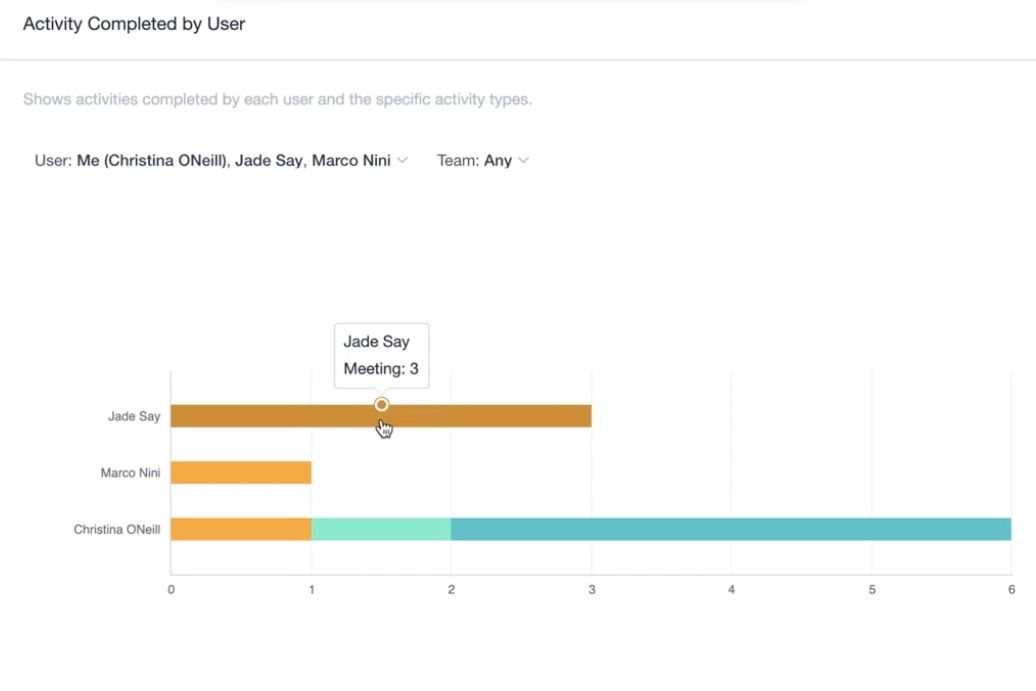
Se tiver registado uma atividade para o seu evento do Google, esta será incluída nos Relatórios de Atividade do Capsule. Todos os eventos que registar no Capsule serão associados a si como uma Reunião nos Relatórios de Atividade, a menos que tenha sido selecionado um Tipo de Atividade diferente.

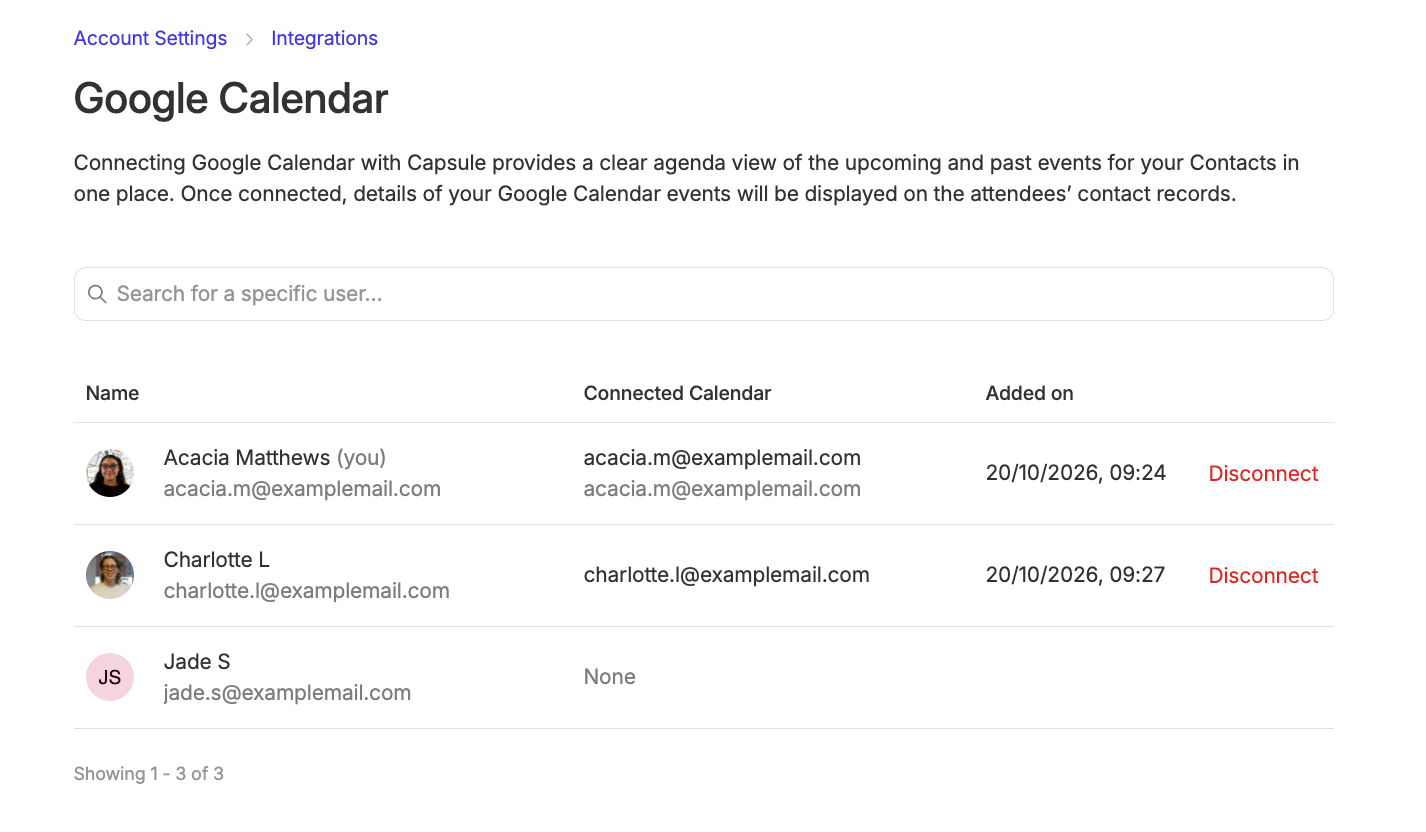
Página de definições da conta
Os administradores da conta poderão ver a página de integração com o Google Calendar a partir da página Definições da conta. Esta secção mostra quais os utilizadores que ligaram um calendário ao Capsule. Também indica a que calendário estão atualmente ligados e quando foi efetuada a última ligação. Se um utilizador estiver a ter problemas com o calendário, os administradores poderão desligá-lo manualmente para que esse utilizador possa voltar a ligá-lo.