
O que a Transpond faz?
O Transpond oferece uma forma simples e integrada de sincronizar seus contatos do Capsule, campos personalizados, tags e listas salvas. Depois que seus contatos do Capsule estiverem sincronizados com o Transpond, você poderá criar conteúdos de marketing responsivos e atraentes com um editor simples de arrastar e soltar, enviar e acompanhar suas campanhas e criar automações de marketing avançadas que podem enviar e-mails automaticamente para leads e contatos com total facilidade.
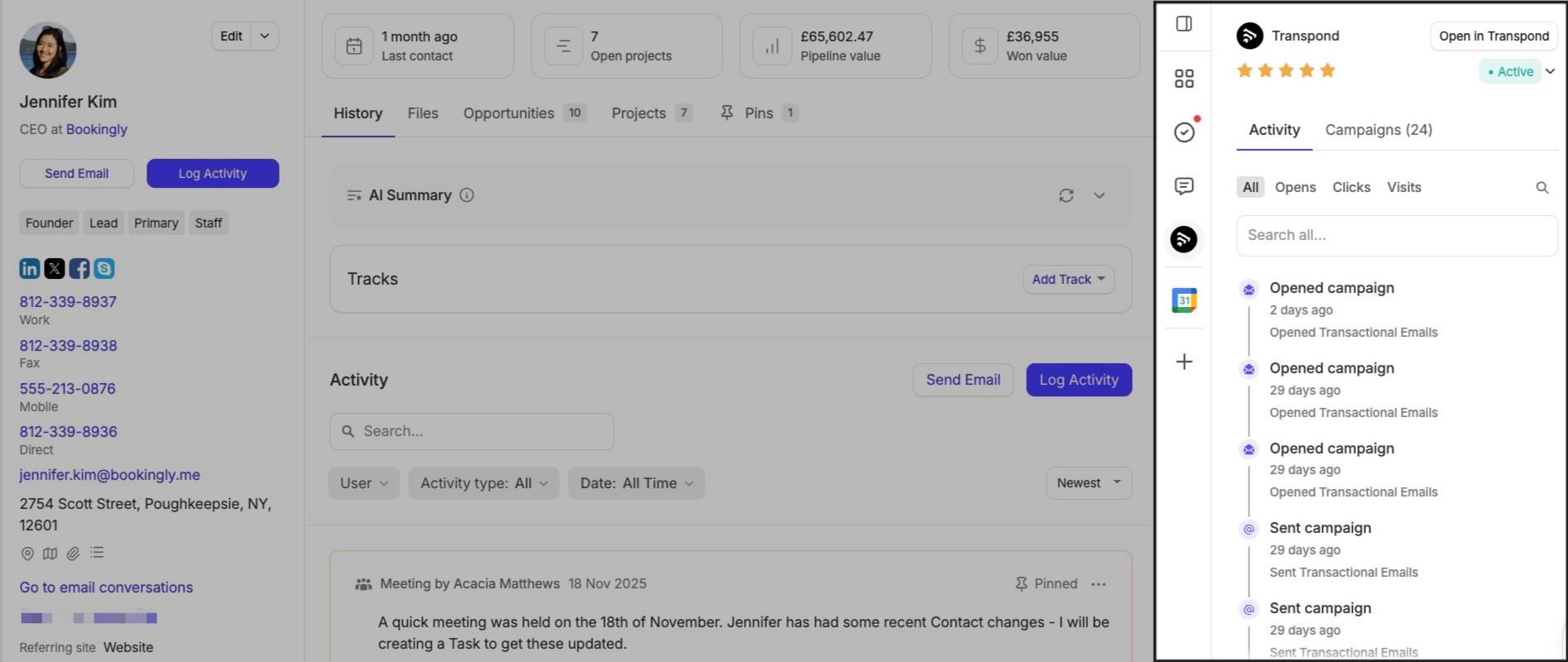
Com o Transpond conectado ao Capsule, as atualizações feitas nos seus contatos em qualquer uma das plataformas serão compartilhadas. Você também verá um resumo de marketing para cada contato no Capsule e poderá filtrar seus contatos no Capsule com base no status deles dentro do Transpond.
Como configurar o Transpond
Seja você um novo cliente da Transpond ou já existente, configurar a integração é rápido e simples.
- No Capsule, vá para Account SettingsIntegrationsTranspond no topo da página.
- Agora você poderá criar uma nova conta Transpond ou vincular sua conta existente ao Capsule. Insira seus dados para conectar as contas.
- Será solicitado que você crie um Grupo para os seus contatos do Capsule. Este é o Grupo com o qual seus contatos do Capsule serão sincronizados; quaisquer novos contatos adicionados ao Capsule também serão adicionados a esse Grupo.
Depois de criar o seu Grupo, a integração começará a sincronizar seus contatos do Capsule, tags, campos personalizados e suas listas de contatos salvas. Durante a sincronização inicial, quaisquer endereços de e‑mail duplicados ou inválidos serão sinalizados no relatório de sincronização, onde você poderá clicar para acessar o contato no Capsule e mesclar o duplicado ou corrigir o endereço de e‑mail.
Usando o Transpond
Com a integração configurada, sempre que você adicionar um novo contato ao Capsule ele será sincronizado com o Grupo no Transpond. Da mesma forma, quaisquer atualizações que você fizer nos detalhes, tags e campos personalizados do seu contato também serão sincronizadas com o Transpond.
Status do Transponder
O status do Transpond permite controlar para quais contatos dentro do Transpond você pode enviar emails e quais contatos são incluídos no seu plano de preços mensal/anual.
- Ativo: um contato Ativo é aquele que receberá os e‑mails que você enviar quando for incluído no Grupo ou Segmento para o qual você está enviando. A quantidade de contatos Ativos que você tem no Transpond determina suas cobranças mensais ou anuais.
- Inativo: um contato inativo é aquele que você tem na sua conta Capsule e que deseja excluir das suas campanhas. Contatos inativos não são faturáveis.
- Cancelou a subscrição: um contacto que cancelou a subscrição é alguém que pediu para ser removido de um Grupo, normalmente clicando no 'link de cancelamento de subscrição' nas Campanhas que você envia. Contactos que cancelaram a subscrição não são faturáveis.
- Na lista de bloqueio: os contatos serão colocados na Lista de Bloqueio se solicitarem nunca mais receber e‑mails seus por meio do link de descadastramento (“Unsubscribe link”) nas Campanhas que você envia, ou se denunciarem sua Campanha como SPAM. Contatos na Lista de Bloqueio não são cobrados.
- Rejeitado: um contato rejeitado é alguém que tem um endereço de e-mail inválido ou que recebeu três rejeições temporárias seguidas (uma rejeição temporária pode ocorrer quando há um problema momentâneo com a caixa de correio do contato, como a caixa estar cheia ou o servidor do contato estar temporariamente fora do ar). Contatos rejeitados não são cobrados.
Como visualizar e alterar o status Transpond de um contato
Se você tiver contatos na sua conta Capsule para os quais não deseja enviar e‑mails via Transpond, poderá garantir que esses contatos sejam excluídos das campanhas e das suas cobranças mensais/anuais atualizando o Status do Transpond desses contatos para Inativo, Cancelou a inscrição ou Na lista de bloqueio.
Você pode alterar o status de Transpond para um(a) único(a) contato ou uma lista de contatos no Capsule.
Como atualizar o status do Transpond para um único contato
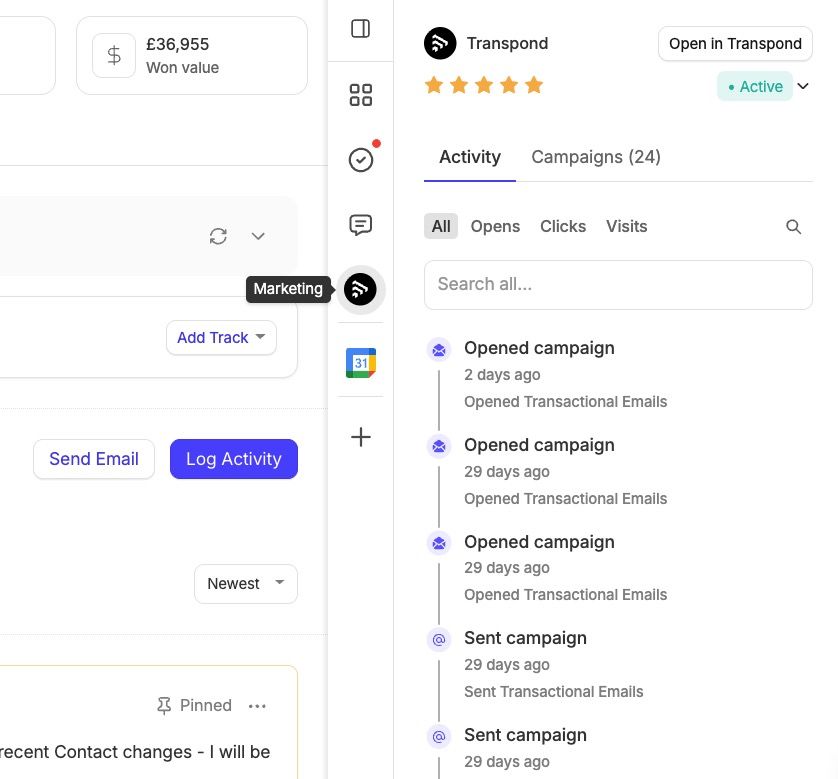
Você pode visualizar e alterar o status do Transpond dos seus contatos diretamente no Capsule, usando a barra lateral do Transpond para um contato – alterações no status do Transpond atualizarão automaticamente o status no Transpond.

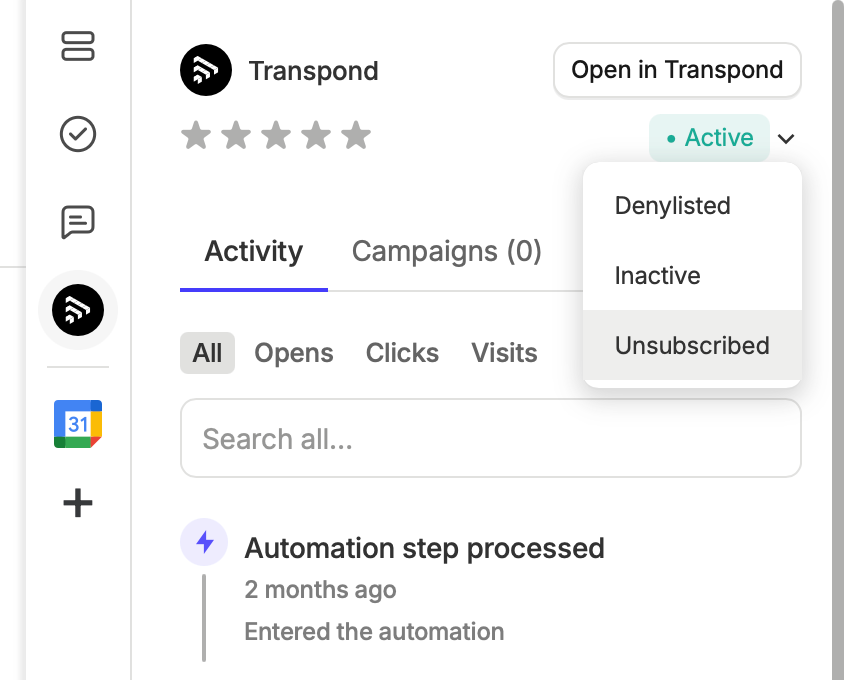
Como alternativa, você pode clicar para editar o contato e atualizar o status diretamente na tela de edição.
Como atualizar o status do Transpond para uma lista de contatos
O status Transpond dos seus contatos também pode ser alterado em massa dentro do Capsule. O status padrão de todos os contatos é Ativo.
1. No Capsule, vá para a aba Pessoas e Organizações.
2. Filtre ou use as caixas de seleção para escolher os contatos para os quais você deseja alterar o status do Transpond.
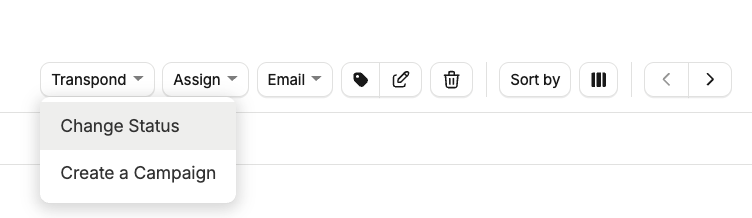
3. No menu de filtro, escolha TranspondChange Status

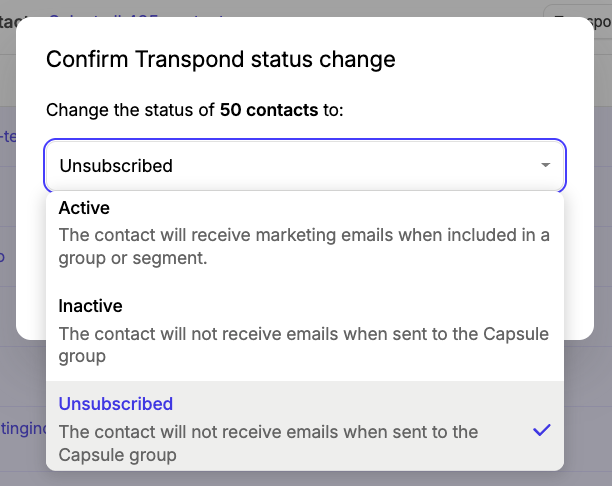
4. Selecione o novo status para seus contatos e escolha Confirmar para salvar suas alterações.

A barra lateral do Transpond
Ao lado dos dados dos seus contatos no Capsule está a barra lateral do Transpond. A barra lateral fornece um resumo das interações recentes dos seus contatos com o seu conteúdo de marketing, dando à sua equipe uma visão mais clara de quão envolvido um contato está com as suas comunicações.

Listas Salvas de Capsule
As suas listas de contactos guardadas no Capsule são sincronizadas com o Transpond como Segmentos apenas para leitura, prontos para que você envie o seu conteúdo de marketing para os grupos de contactos que já configurou no Capsule. Tal como as listas guardadas do Capsule, os Segmentos do Transpond são dinâmicos, o que significa que sempre que houver um novo contacto que cumpra os critérios dos filtros, ele será automaticamente incluído no Segmento.
Como iniciar uma campanha Transpond no Capsule
Iniciar uma campanha no Transpond a partir do Capsule pode ser feito em alguns passos simples. É importante saber que, ao fazer isso, você iniciará uma campanha de email padrão. Para uma campanha A/B, você pode fazer isso diretamente no Transpond.
1. Na aba Pessoas e Organizações, filtre os contatos para os quais você deseja enviar a Campanha ou selecione uma Lista Salva.
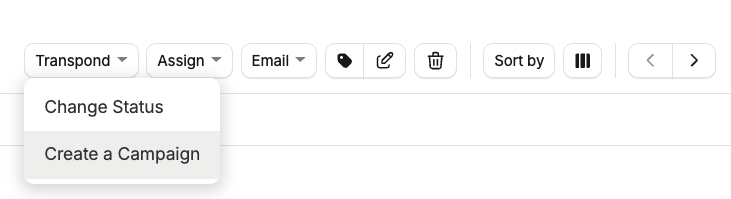
2. Escolha TranspondCreate a Campaign

3. Dê um nome memorável à sua campanha e selecione Criar campanha.

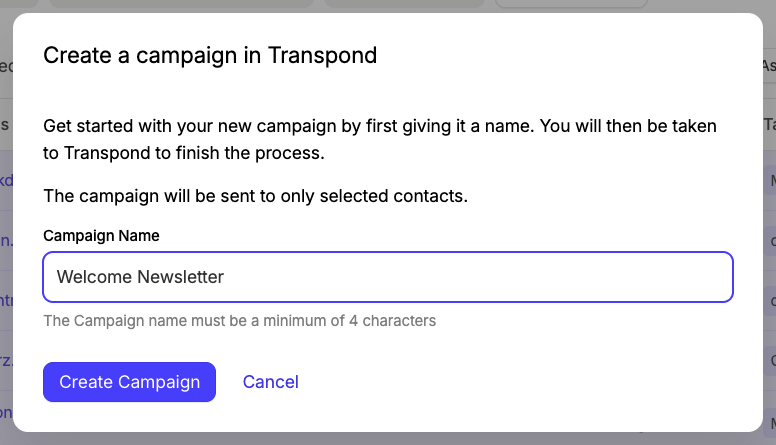
Neste ponto, você será direcionado para o Transpond para continuar a criar sua campanha. Se você não estiver familiarizado com campanhas no Transpond, saiba mais sobre elas em este artigo de suporte.
Captação de Leads com o Transpond
O Transpond torna a captação de leads simples e fácil. Converta o tráfego do seu site em leads qualificados adicionando um formulário ao seu site e faça com que os contatos sejam adicionados diretamente ao Capsule.
Usar um formulário Transpond para adicionar leads ao Capsule
- Na sua conta Transpond, clique em Sites no menu na parte superior da tela > Formulários.
- Clique em + Criar formulário.
- Selecione o grupo Transpond que está vinculado à sua conta Capsule
- Selecione o tipo de formulário, seja um Formulário Normal ou um Formulário de Conteúdo Restrito
- Escolha se o formulário deve ser “Hospedado” ou “Incorporado” (formulários hospedados terão um URL exclusivo que você pode adicionar ao seu site ou usar em comunicações de marketing. Formulários incorporados gerarão um trecho de código que você precisará adicionar ao seu site).
- Agora você pode configurar seu formulário, associando cada campo do formulário aos campos da sua conta Capsule.
7. Depois de criar o formulário, você precisará definir o que acontece quando ele é enviado. A prática recomendada é usar uma abordagem de dupla confirmação (double opt-in). O Transpond faz isso enviando um e-mail ao assinante, pedindo que ele confirme clicando em um link. Assim que os contatos tiverem verificado o endereço de e-mail, eles serão adicionados ao Capsule.
Dicas para usar um formulário Transpond com o Capsule
- Você pode marcar automaticamente os contatos adicionados ao Capsule a partir do seu formulário Transpond. Para fazer isso, ao criar o formulário, clique em ‘Opções do formulário’ na parte superior da tela e, em Tags selecione uma tag existente do Capsule.
- Se a sua conta Capsule estiver no plano Growth, Advanced ou Ultimate, você pode controlar a qual usuário ou equipe os novos contatos serão atribuídos. Para fazer isso, ao criar o formulário, clique em ‘Opções do formulário’ na parte superior da tela e, em‘Usuário ou equipe atribuída no Capsule’,selecione o usuário ou a equipe apropriada.
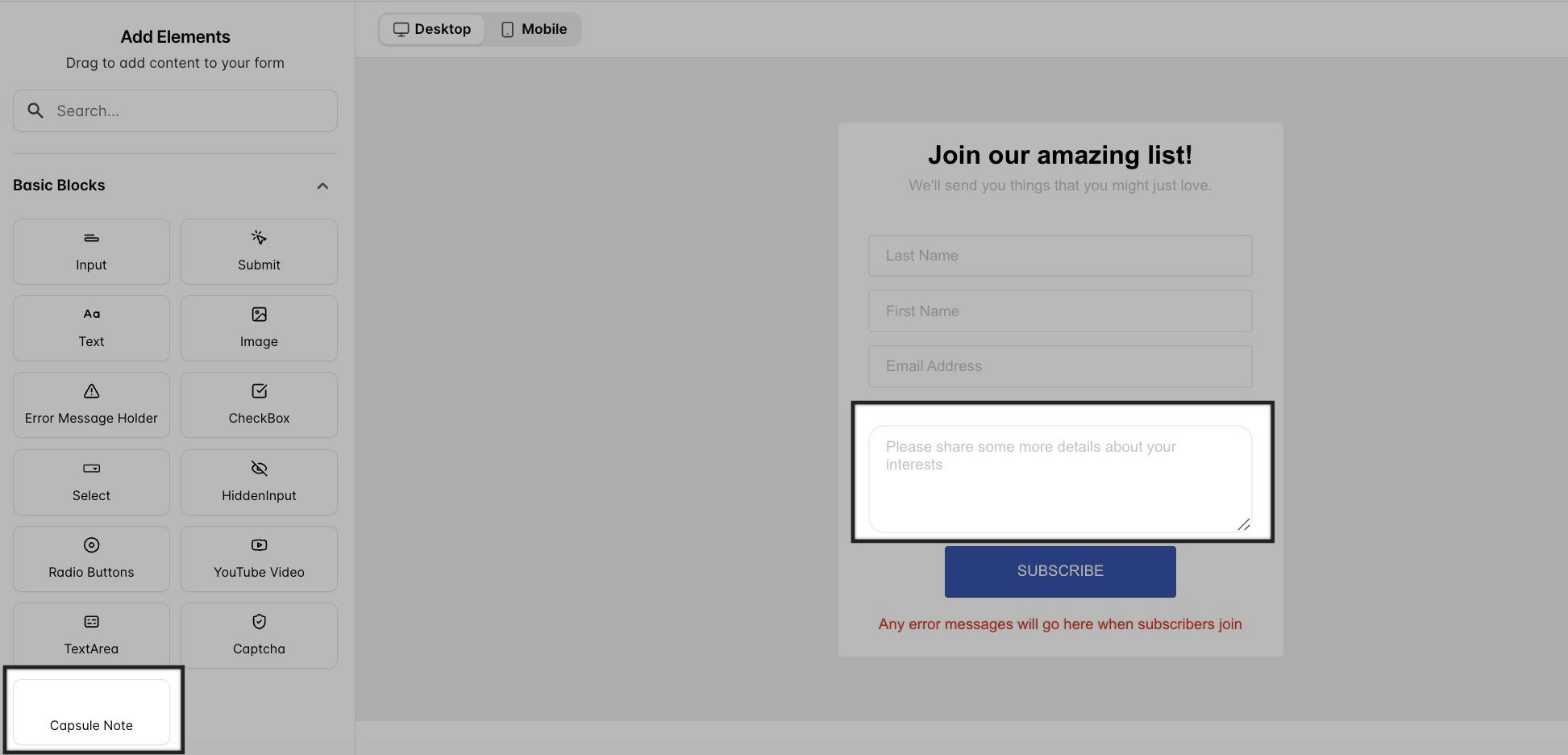
- O limite de caracteres para campos de texto no Capsule é de 250. Se você precisar capturar muitas informações no seu formulário, em vez de usar um campo de caixa de texto, você deve usar um campo de “Nota do Capsule”. Quando um contato adicionar informações nesse campo, elas serão adicionadas como uma nota ao contato no Capsule.

Automatizações Capsule & Transpond
Transpond Automações oferecem funcionalidades poderosas que tornam simples o envio da mensagem certa no momento certo. Você pode configurar Automações que se aplicam a todos os contatos do Capsule, Automações específicas de campanhas ou definir gatilhos para ações dentro do Capsule, como enviar um e-mail quando uma Oportunidade é ganha ou quando um Projeto é encerrado.
Enviar atualizações automaticamente para o Capsule
Para configurar uma Automação que envie atualizações de volta para o Capsule, no Transpond vá para Menu da Conta > Integrações > clique em Gerenciar ao lado de Capsule > clique em Configurar ao lado de Histórico de Campanhas e Automações
Aqui você pode escolher quais tipos de ações da campanha acionam uma atualização no Capsule. Você também pode definir como o contato no Capsule será atualizado. Por exemplo, talvez você queira adicionar uma nota a um contato caso ele cancele a inscrição da sua lista de e-mails.
Automatizações específicas da campanha
Ao criar uma campanha no Transpond, depois de escolher os destinatários e finalizar o modelo do e‑mail, a etapa seguinte permite definir ações de integração especificamente para a campanha em que está a trabalhar. Aqui você pode escolher quais tipos de ações da campanha irão acionar uma atualização no Capsule. Também pode definir como o contato no Capsule será atualizado. Por exemplo, talvez você queira adicionar uma nota no Capsule quando um contato clicar em um link, para que a sua equipe de vendas possa fazer um contato telefônico de acompanhamento e discutir um determinado produto ou serviço.
Automatizações acionadas por cápsula
Um recurso poderoso das automações do Transpond é a capacidade de usar ações na sua conta Capsule como gatilhos para enviar campanhas específicas, notificações por email ou atualizações para a sua conta Capsule. Um bom exemplo disso é notificar o seu departamento financeiro assim que uma oportunidade for ganha, para que eles possam emitir uma fatura.
Para configurar Automations acionadas pelo Capsule: no Transpond vá para Atomations > + Create Automation > clique para definir o Workflow Trigger e selecione When something happens in Capsule. Agora você pode selecionar qual ação deseja acionar.
Com o gatilho do Capsule definido, você agora pode usar qualquer uma das etapas de Automação disponíveis no Transpond, que incluem: enviar uma campanha, enviar uma notificação por e-mail, atualizar um contato no Capsule e até enviar informações para outros aplicativos aos quais sua conta Transpond está conectada.
Como desativar o Transpond
Para desativar o Transpond:
- Vá para Account SettingsIntegrationsTranspond e clique no botão para Gerenciar Transpond.
- Clique para desativar o Transpond e confirmar.
Desativar o Transpond não removerá nenhum dado de contato do Transpond.