A integração do Mailchimp com o Capsule permite adicionar contactos do Capsule ao Mailchimp para utilizá-los em campanhas de e-mail. Além disso, através da integração adicional com webhooks, os novos subscritores do Mailchimp serão adicionados como contactos à sua conta do Capsule e, caso cancelem a subscrição, receberão a etiqueta correspondente no Capsule.
A integração é uma excelente forma de garantir que os contactos que tem vindo a etiquetar e a personalizar no Capsule sejam adicionados ao público certo no Mailchimp, com todos os dados necessários para lhes enviar comunicações de marketing relevantes. O envio dessas informações de volta para o Capsule também permite acompanhar quem cancelou a subscrição, para que a sua equipa de vendas possa tomar as medidas adequadas.
O que faz a integração com o Mailchimp?
A integração com o Mailchimp é composta por duas partes:
A integração padrão com o Mailchimp, que permite adicionar listas de Contatos do Capsule diretamente a um público no Mailchimp. A integração via webhook do Mailchimp está disponível apenas em todos os planos pagos. Ela é ativada individualmente para cada lista. Depois de configurada, adicionará automaticamente os novos assinantes do Mailchimp como Contatos no Capsule e, quando os dados de um assinante forem atualizados no Mailchimp, será adicionada ao Contato correspondente no Capsule uma nota detalhando a atualização e uma Tarefa para que você a verifique. Se o assinante decidir cancelar a inscrição na sua lista, a etiqueta Mailchimp:unsubscribed será adicionada ao Contato no Capsule.
Como ativar a integração padrão com o Mailchimp
Qualquer administrador no Capsule pode configurar a integração com o Mailchimp.
- No Capsule, aceda a Account SettingsIntegrations e clique em Mailchimp
- Escolha Ativar a integração
- Clique para Ligar ao Mailchimp. Ser-lhe-á agora pedido que inicie sessão no Mailchimp para dar ao Capsule acesso à sua conta do Mailchimp. A integração está agora ativa e a funcionar.
Como usar a integração padrão do Mailchimp
Assim que a integração com o Mailchimp for ativada, uma nova opção aparecerá tanto no menu normal de contactos como no menu «E-mail» da vista da lista de contactos.
1. Aceda a Pessoas e organizações > selecione ou filtre uma lista de contactos que gostaria de adicionar ao Mailchimp
2. Use o botão E-mail e depois clique em Atualizar lista do Mailchimp

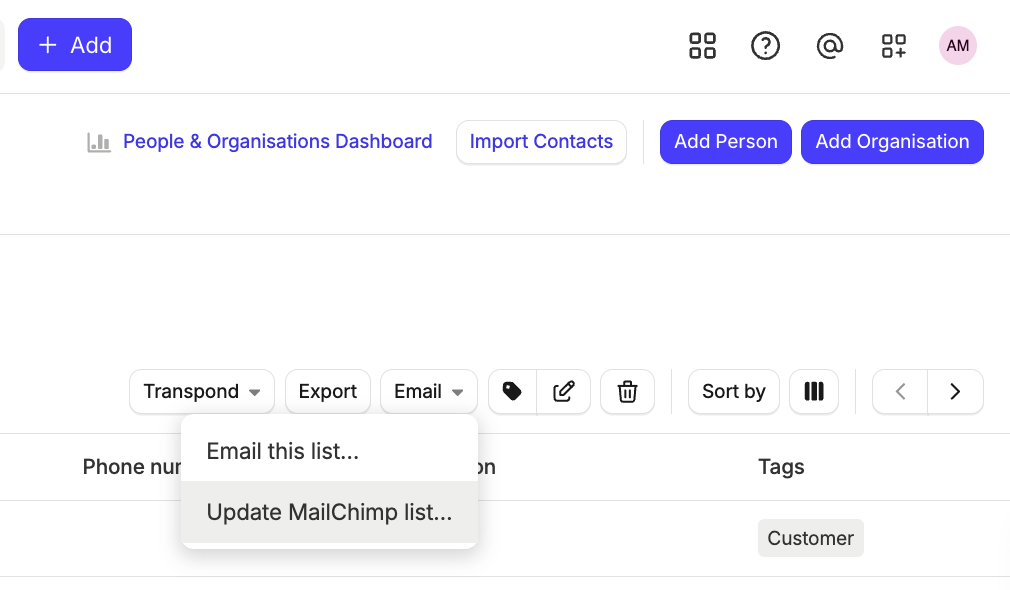
3. Em seguida, clique no botão Atualizar lista junto ao público que pretende atualizar com a lista do Capsule
Ao usar esta opção, todos os contactos que ainda não eram subscritores serão adicionados, e os dados dos subscritores existentes serão atualizados com quaisquer novas informações do Capsule.
Se tiver configurado etiquetas |MERGE| adicionais no Mailchimp, poderá ser-lhe pedido que associe os campos correspondentes do Capsule a essas etiquetas, para garantir que os dados são adicionados corretamente. Saiba mais sobre como garantir que os dados do Capsule são adicionados corretamente ao Mailchimp aqui.

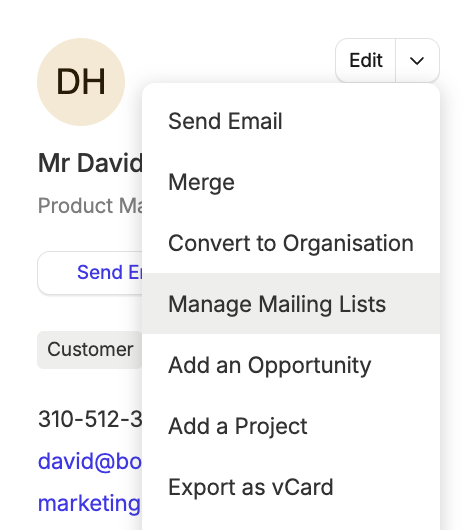
Como importar etiquetas do Capsule para o Mailchimp
As etiquetas no Capsule correspondem a Grupos no Mailchimp. Os campos personalizados no Capsule correspondem a Etiquetas de mesclagem no Mailchimp
Depois de configurar uma etiqueta no Capsule, é necessário configurar um grupo correspondente no Mailchimp. Para isso:
- Inicie sessão no Mailchimp e aceda ao público que está a utilizar
- Aceda a Gerir público > menu Mais ações > Grupos
- Use o botão para Criar grupo
- Agora, dê um nome de categoria ao grupo, como «Etiquetas de cápsulas»
- Em seguida, adicione um nome de grupo para cada nome de etiqueta que você deseja importar do Capsule
- Clique em Guardar e pronto.

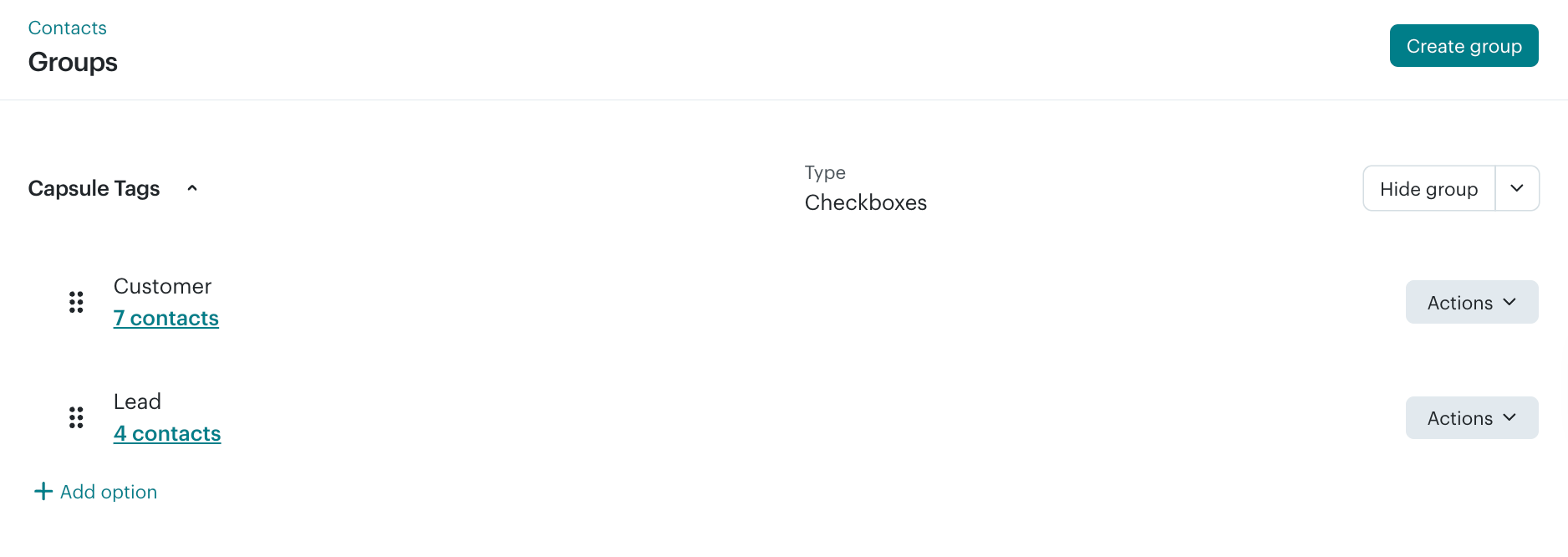
Depois de configurar isso, da próxima vez que adicionar contactos do Capsule ao Mailchimp, qualquer contacto que tenha uma etiqueta correspondente a um grupo no público do Mailchimp será automaticamente atribuído a esse grupo. Depois, pode usar o grupo no Mailchimp para segmentar ainda mais os seus subscritores.
Como importar campos personalizados do Capsule para o Mailchimp
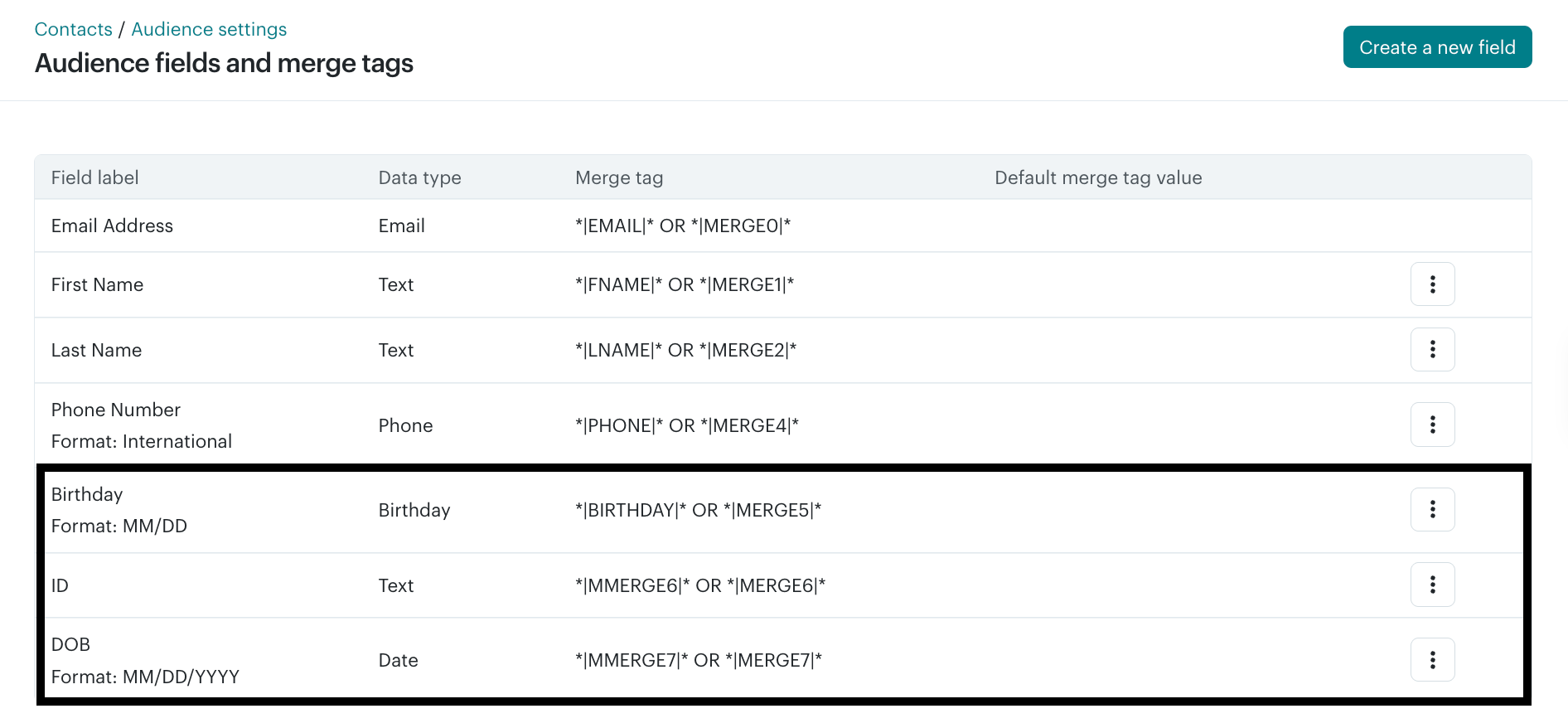
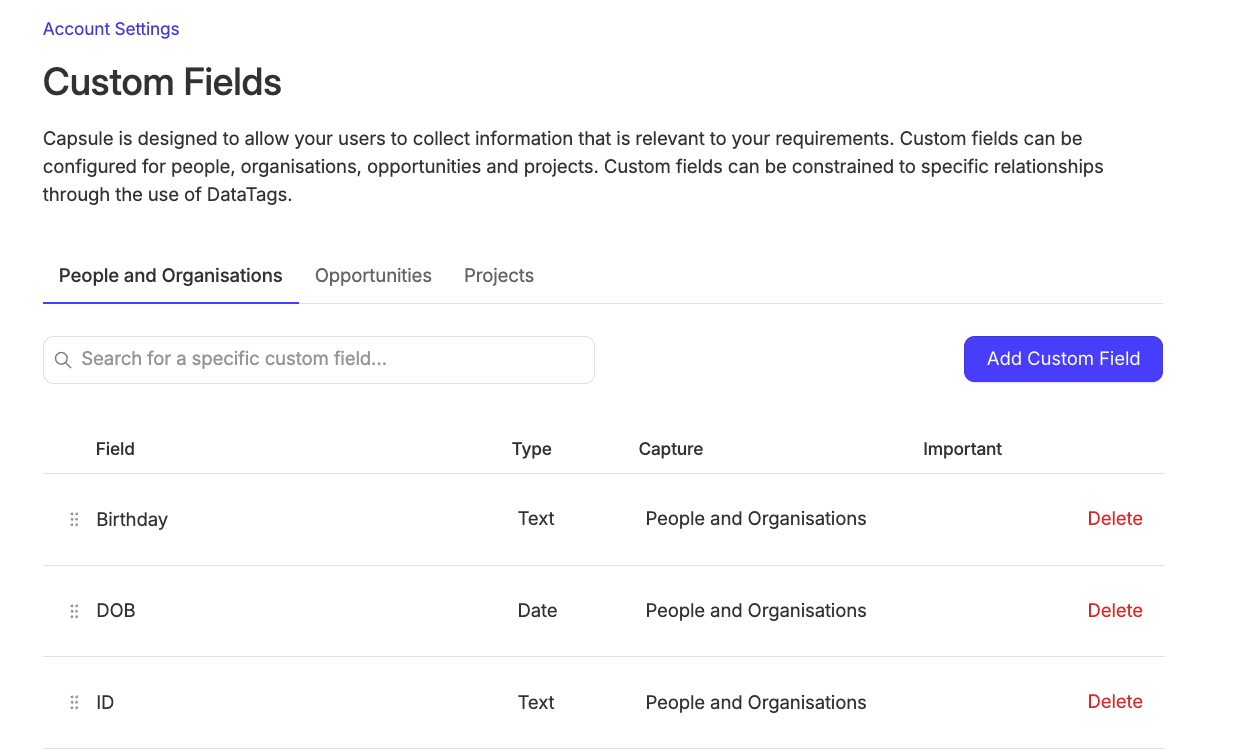
Se quiser importar informações de campos personalizados do Capsule para o seu público no Mailchimp, a fim de segmentar os seus subscritores com base nessas informações, primeiro terá de configurar as etiquetas de personalização correspondentes no Mailchimp. A integração com o Capsule é compatível com as seguintes etiquetas de personalização:
- Texto
- Data
- Listas suspensas
- Endereço (para obter o endereço completo do Capsule)
- Site
- Telefone
Para campos personalizados de texto, data e lista, certifique-se de que o rótulo do campo no Mailchimp corresponda exatamente ao nome do campo personalizado no Capsule e, no caso de campos de lista, certifique-se também de que cada opção da lista corresponda exatamente.


Problemas ao adicionar contactos ao Mailchimp
Ao adicionar contactos do Capsule ao Mailchimp, cabe ao Mailchimp decidir se um novo subscritor é válido ou não. O Mailchimp informará o Capsule se considera um contacto válido ou não e, quando isso acontecer, esse contacto receberá a etiqueta Mailchimp:invalid. No entanto, o Mailchimp não indicará por que motivo um contacto específico foi considerado inválido. Ainda assim, existem alguns motivos possíveis para isso:
- O contacto não tem qualquer endereço de e-mail associado. O Mailchimp exige que todos os contactos tenham um endereço de e-mail.
- O contacto não tem um endereço de e-mail válido; por exemplo, pode faltar o símbolo @ ou um .com no final.
- O contacto tem um endereço de e-mail associado a uma função. Um endereço associado a uma função é qualquer e-mail que comece, por exemplo, por admin@... ou support@.... Consulte a lista completa do Mailchimp aqui.
- O assinante está marcado como limpo no Mailchimp. Isso significa que houve uma devolução permanente. Consulte o artigo deles para saber a diferença entre devoluções permanentes e temporárias.
- Existe um campo obrigatório na lista do Mailchimp que não é preenchido pelos dados provenientes do Capsule.
- Tem uma etiqueta «Endereço» |MERGE| no Mailchimp, mas o endereço do contacto no Capsule não está completo. Todos os campos do endereço, incluindo o estado e o país, têm de estar preenchidos para que o contacto seja importado.
Como ativar a integração de webhook do Mailchimp
Qualquer administrador no Capsule pode configurar a integração. Para usar o Webhook do Mailchimp, é necessário primeiro ativar a integração normal com o Mailchimp, conforme os passos acima.
Para ativar a integração de webhook do Mailchimp:
1. Inicie sessão no Capsule e aceda a Account SettingsIntegrations
2. Ao lado de Mailchimp, clique em Gerenciar
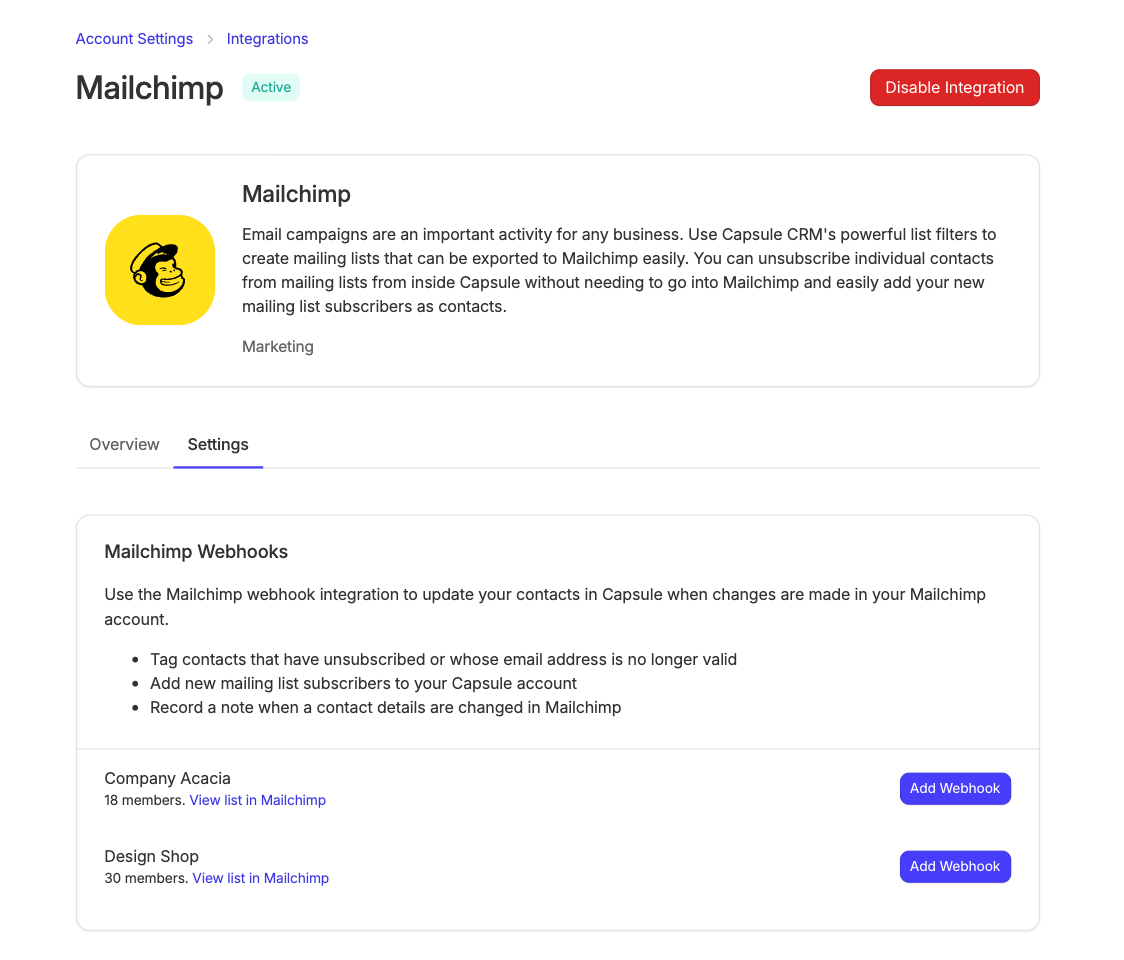
2. Aceda ao separador Definições. Nesta página, verá uma lista de todos os seus públicos do Mailchimp.
3. Clique em Adicionar webhook junto ao(s) público(s) para o(s) qual(is) pretende ativá-lo.

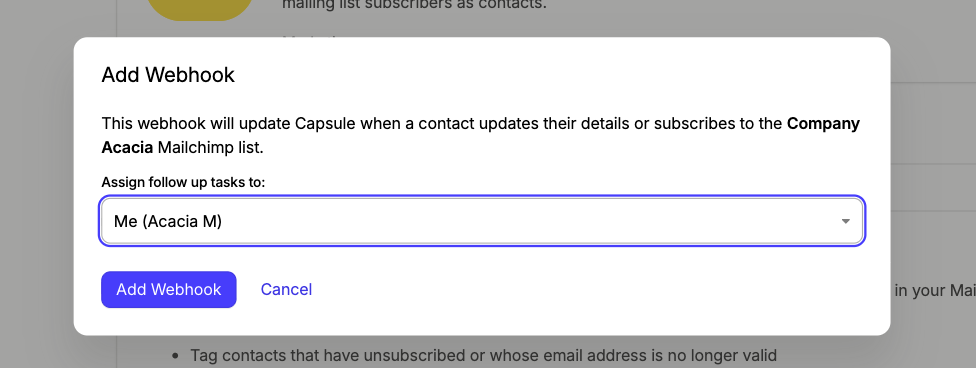
4. Selecione o utilizador da sua conta a quem serão atribuídas as tarefas de acompanhamento e confirme clicando em Adicionar webhook.

Como usar a integração de webhook do Mailchimp
Assim que a integração com o webhook do Mailchimp for ativada, os novos subscritores do Mailchimp serão automaticamente importados para o Capsule. Sempre que um subscritor existente for atualizado no Mailchimp, será adicionada uma nota ao contacto correspondente no Capsule. Para qualquer um destes tipos de atualização, também será adicionada uma tarefa ao contacto, para que possa verificar a adição ou atualização e garantir que tudo está configurado corretamente.
Se um contacto cancelar a subscrição de um público no Mailchimp, será etiquetado com Mailchimp:cancelou a subscrição
Estas atualizações só serão aplicadas aos subscritores que forem adicionados/atualizados pelos próprios, seja através de um formulário do Mailchimp ou utilizando um link do Mailchimp para atualizar as suas preferências de subscrição.
As adições ou atualizações feitas por um administrador do Mailchimp ou através da API do Mailchimp não serão sincronizadas com o Capsule. Se precisar desta funcionalidade, entre em contacto com o Suporte do Capsule para obter mais ajuda.