A integração do Jotform com o Capsule através do Zapier permite sincronizar instantaneamente as respostas dos seus formulários e também atualizar registos quando os clientes assinam documentos.
Isto dar-lhe-á uma visão mais clara destas submissões diretamente no CRM, o que é uma excelente forma de otimizar o seu fluxo de trabalho e eliminar a necessidade de introduzir dados manualmente. Existem até modelos do Zapier disponíveis para o Capsule, que tornam o processo de configuração muito simples!
Vamos ver como configurar a integração:
Pré-requisitos
Antes de começar, certifique-se de que tem o seguinte:
- Uma conta Capsule
- Uma conta Zapier com um plano que permita Zaps com várias etapas
- Uma conta Jotform
Como configurar o Zap do Jotform para o Capsule
O Zapier funciona com gatilhos e ações — isto significa que pode configurar um gatilho no Jotform e, em seguida, uma ação no Capsule com base nesse gatilho. Clique numa das ligações abaixo, consoante o Zap que pretende configurar:
- Como adicionar um contacto no Capsule a partir de uma submissão do Jotform
- Como atualizar um contacto no Capsule a partir de um formulário Jotform assinado
Como adicionar um contacto no Capsule a partir de uma submissão do Jotform
Este Zap adiciona um novo contacto ao Capsule assim que um formulário do Jotform é enviado. Utilize o modelo para tornar o processo o mais simples possível
Clique no link acima para começar e siga os passos abaixo:
Defina o gatilho do Zap: Novo envio
1. Deverá ser encaminhado para esta etapa no modelo. Caso contrário, clique no bloco Nova submissão
2. No campo Conta da mesma página, escolha Entrar para vincular o Zapier ao Jotform — ou selecione uma conexão existente do Jotform
3. Quando voltar ao Zapier, selecione Continuar
4. Na aba Configurar, selecione o formulário desejado. Use o menu suspenso se houver vários e clique em Continuar quando estiver satisfeito com a escolha


5. Nesta etapa, será solicitado que você teste seu gatilho. Use o botão Testar gatilho para concluir a verificação — aqui você poderá ver um exemplo das informações dos seus formulários Jotform preenchidos.
Você precisará garantir que haja pelo menos um envio anterior na sua conta do Jotform. Caso não haja, volte e adicione alguns envios de teste para poder criar este Zap.
6. Selecione um dos exemplos e, em seguida, escolha Continuar com o registro selecionado para acessar a ação
Defina a ação do Zap: encontrar contato
1. Agora podemos encontrar ou criar o contacto no Capsule. Deverá ser redirecionado para este passo no modelo, mas, caso isso não aconteça, clique no bloco Encontrar contacto
2. No campo Conta, escolha a sua conta do Capsule. Se já tiver configurado um Zap para o Capsule, será apresentada uma conta existente. Caso contrário, siga as instruções para associar a sua conta e clique em Continuar


3. Na aba Configurar, selecione o ícone + no campo Valor e, em seguida, selecione o campo Endereço de e-mail do Jotform. Neste exemplo, usei o campo E-mail das respostas:


4. Certifique-se de que a caixa Criar contato no Capsule CRM se ainda não existir? está marcada.
A etapa de configuração é importante porque é aqui que associa os campos relevantes do seu formulário aos campos correspondentes no Capsule. Abaixo, encontrará também um exemplo de como essa associação deve ficar:


5. É importante lembrar que todos os Campos Personalizados precisam ser configurados no Capsule antes da integração com o Jotform. Quando estiver satisfeito com a configuração, clique no botão Continuar e poderá executar um teste antes de publicar o Zap.
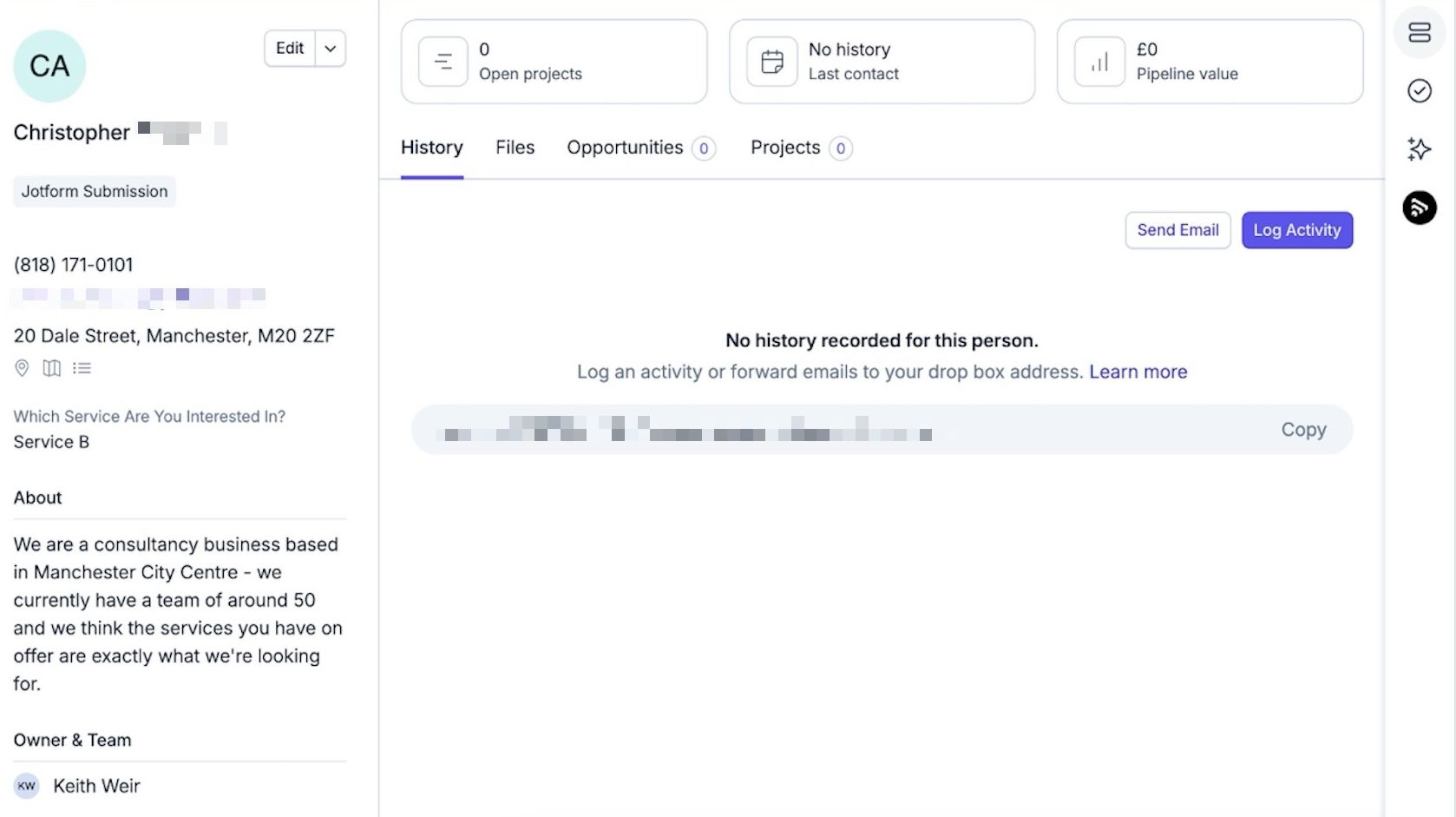
Recomendamos sempre testar a integração antes de ativar o Zap, pois isso ajuda a garantir que tudo esteja funcionando corretamente. Abaixo, você verá um exemplo de um novo envio que foi criado:

Como atualizar um contacto no Capsule a partir de um formulário Jotform assinado
Se quiser atualizar um contacto existente quando for recebida uma nova submissão, o processo também é simples e pode ser particularmente útil quando envia aos clientes informações, como propostas, que exigem uma assinatura.
Use o modelo para tornar o processo o mais simples possível
Clique no link acima para começar e siga os passos abaixo:
Defina o gatilho do Zap: Documento assinado
- Deverá ser encaminhado para este passo no modelo, mas, se isso não acontecer, clique no bloco Novo documento assinado
- No campo Conta na mesma página, escolha Iniciar sessão para associar o Zapier ao Jotform — ou selecione uma ligação ao Jotform já existente
- Quando for redirecionado para o Zapier, selecione Continuar
- No separador Configurar, selecione o documento pretendido nas opções do menu pendente e escolha Continuar
- Nesta etapa, será solicitado que você teste seu gatilho. Use o botão Testar gatilho para concluir a verificação. Aqui você poderá ver um exemplo das informações dos seus documentos assinados no Jotform Documents.
Você precisará garantir que haja pelo menos um envio anterior na sua conta do Jotform. Caso não haja, volte e adicione alguns envios fictícios para poder criar este Zap. - Selecione um dos exemplos e, em seguida, escolha Continuar com o registo selecionado para avançar para o passo seguinte.
Definir uma etapa de pesquisa
- Deverá ser redirecionado para esta etapa no modelo. Caso contrário, clique no bloco Encontrar contacto
- No campo Conta, escolha a sua conta do Capsule. Se já tiver configurado um Zap para o Capsule, será apresentada uma conta existente. Caso contrário, siga as instruções para associar a sua conta e clique em Continuar
- No separador Configurar, verá o endereço de e-mail do registo de exemplo que selecionou no passo anterior. Assinale a opção Criar contacto no Capsule CRM se ainda não existir?
Nesta parte da configuração, só precisa de mapear os campos relevantes. Recomendamos que inclua Nome e Endereço de e-mail — os restantes campos são opcionais.
Depois de rever a configuração, clique em Continuar, e poderá executar um teste.


Defina a ação do Zap: adicione uma nota ao contacto
1. Depois de executar o teste, deverá ser direcionado para este passo no modelo. Caso contrário, clique no bloco Adicionar nota à entidade
2. Na aba Configuração, confira se a conta correta do Capsule está selecionada (no campo Conta) e depois selecione Continuar
3. No separador Configurar, selecione o tipo de atividade correto no campo pendente Tipo de atividade. Para este exemplo, criámos um tipo de atividade personalizado chamado Documento assinado.
Também pode definir o formato em que pretende que as informações sejam importadas para a atividade:


4. Quando estiver satisfeito com a configuração, clique em Continuar e, em seguida, execute o teste final
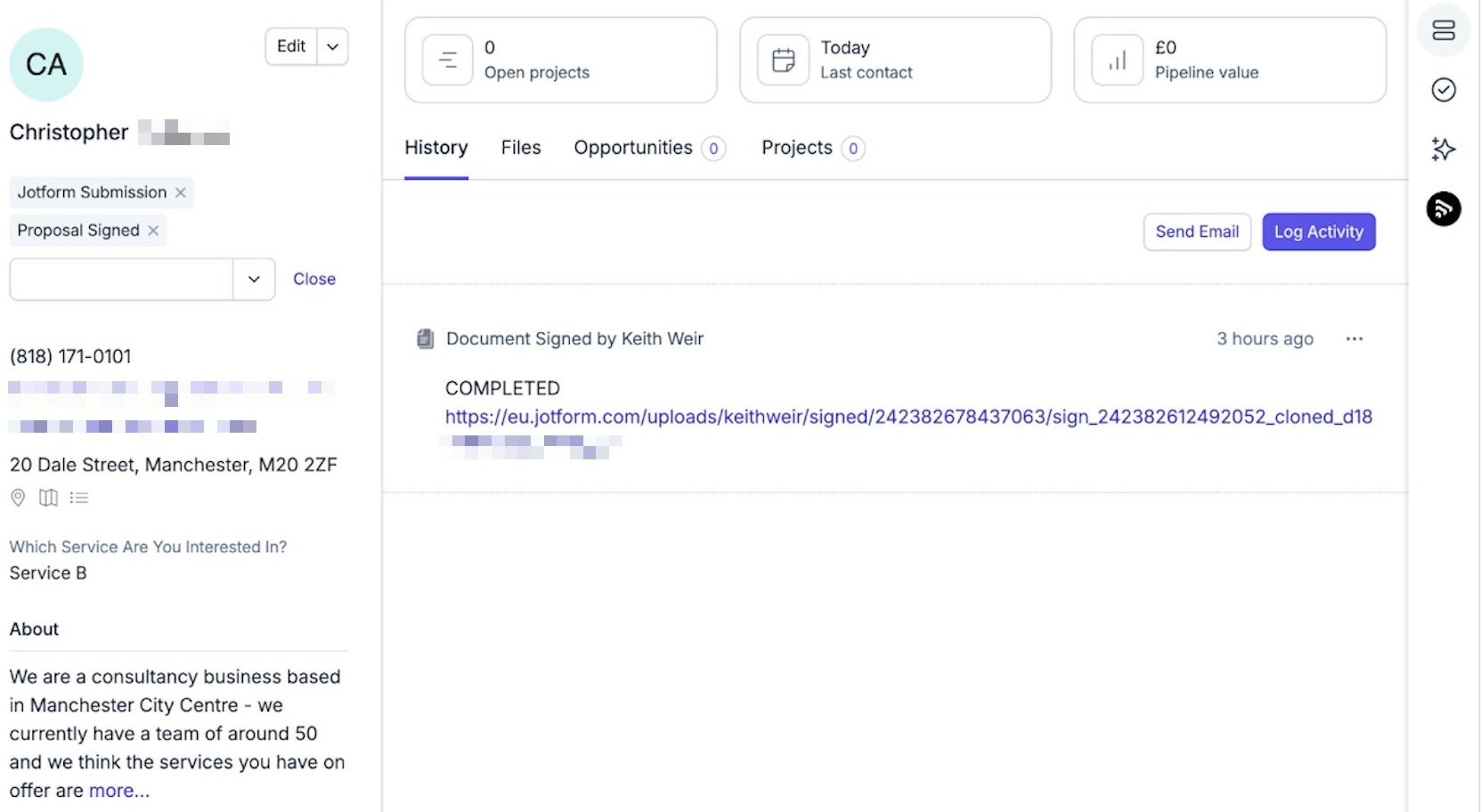
5. Abaixo encontrará uma captura de ecrã que mostra como uma proposta assinada seria apresentada no Capsule:

6. Se tudo estiver correto, clique no botão Publicar para salvar suas alterações e ativar seu Zap.