O Typeform é uma ferramenta especializada na criação de formulários. Com a ajuda do Zapier, pode garantir que todas as novas respostas no Typeform sejam também criadas no Capsule, poupando-lhe o trabalho manual.
Primeiros passos: o que vai precisar
Para criar a automação descrita neste artigo, você precisará de:
- Uma conta Typeform: Uma subscrição ativa do Typeform
- Uma conta Capsule CRM: Uma conta Capsule CRM ativa
- Uma conta Zapier: Uma conta Zapier que permita várias etapas
Como configurar o Zap do Typeform para o Capsule
O Zapier funciona com acionadores e ações — isto significa que pode configurar um acionador no Typeform e, em seguida, uma ação no Capsule com base nesse acionador.
Este Zap adiciona um novo contacto ao Capsule assim que um formulário do Typeform é enviado. Clique na ligação do modelo do Zapier abaixo para carregar o modelo do Typeform
Defina o gatilho do Zap: Nova entrada
1. Deverá ser encaminhado para esta etapa do modelo — caso contrário, clique no bloco Nova entrada
2. No campo Conta da mesma página, escolha Iniciar sessão para ligar o Zapier ao Typeform — ou selecione uma ligação ao Typeform já existente
3. Ao ser redirecionado para o Zapier, selecione Continuar
4. No separador Configurar, selecione o formulário pretendido. Se tiver vários, utilize o menu pendente e depois prima Continuar quando estiver satisfeito com a escolha


5. Neste momento, será solicitado que teste o seu acionador. Utilize o botão Testar acionador para concluir a verificação — aqui poderá ver um exemplo das informações dos seus formulários Typeform preenchidos.
Certifique-se de que já existe pelo menos uma resposta enviada na sua conta do Typeform. Caso contrário, volte e adicione algumas respostas de teste para poder criar este Zap.
6. Selecione um dos exemplos e, em seguida, escolha Continuar com o registo selecionado para avançar para a ação
Defina a ação do Zap: encontrar contato
1. Agora podemos encontrar ou criar o contato no Capsule. Você deve ser redirecionado para esta etapa do modelo, mas, se isso não acontecer, clique no bloco Encontrar contato
2. No campo Conta, escolha a sua conta do Capsule. Se já tiver configurado um Zap para o Capsule, será apresentada uma conta existente. Caso contrário, siga as instruções para associar a sua conta e clique em Continuar


3. No separador Configurar, selecione o + no campo Valor e, em seguida, selecione o campo Endereço de e-mail do Typeform. Neste exemplo, utilizámos E-mail:


4. Certifique-se de que a caixa Criar contacto no Capsule CRM se ainda não existir? está selecionada.
A etapa de configuração é importante porque é aqui que associa os campos relevantes do seu formulário aos campos correspondentes no Capsule. Abaixo, pode também ver um exemplo de como deve ficar essa associação:


5. É importante notar que quaisquer campos personalizados terão de ser configurados no Capsule antes de integrar o Typeform. Quando estiver satisfeito com a configuração, clique no botão Continuar e poderá então realizar um teste.
Recomendamos sempre que teste a integração antes de ativar o Zap, para garantir que tudo funciona corretamente. Abaixo, verá um exemplo de uma nova resposta enviada:

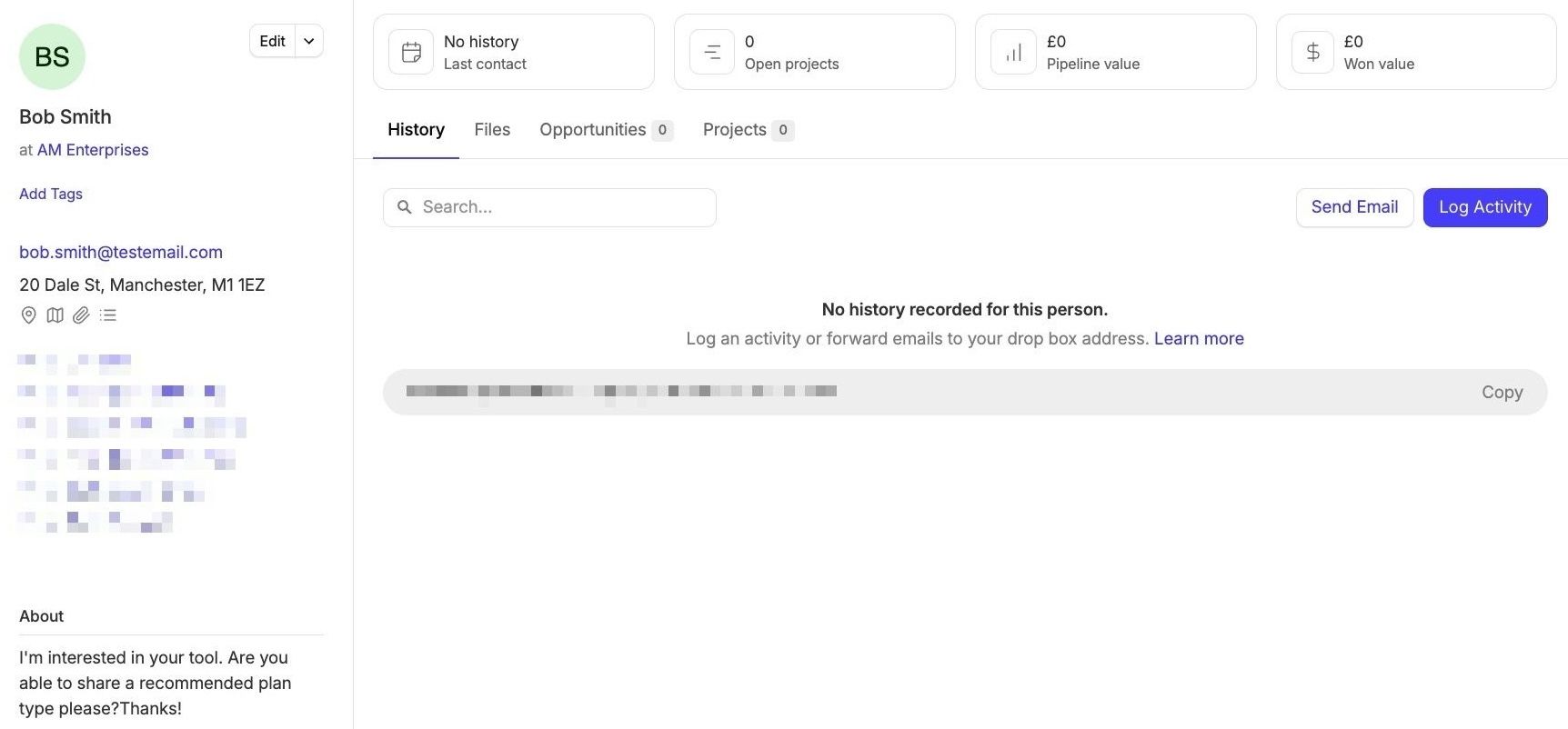
6. Assim que o teste for concluído com sucesso, clique no botão Publicar para salvar suas alterações e ativar seu Zap.
Isto ativa a integração e, a partir deste momento, cada nova resposta no Typeform criará automaticamente um contacto no Capsule (caso ainda não exista).