Cómo editar un proyecto
A lo largo de la vida útil de un proyecto, es posible que necesite actualizar datos como la descripción o el propietario del proyecto. Puede realizar estos cambios mediante el botón Editar situado junto al nombre del proyecto.
Cómo cambiar la etapa de un proyecto
Si se ha añadido un proyecto a un tablero, deberás actualizar su etapa a medida que avance en el proceso de ejecución.
Para hacerlo:
- Abra el registro del proyecto
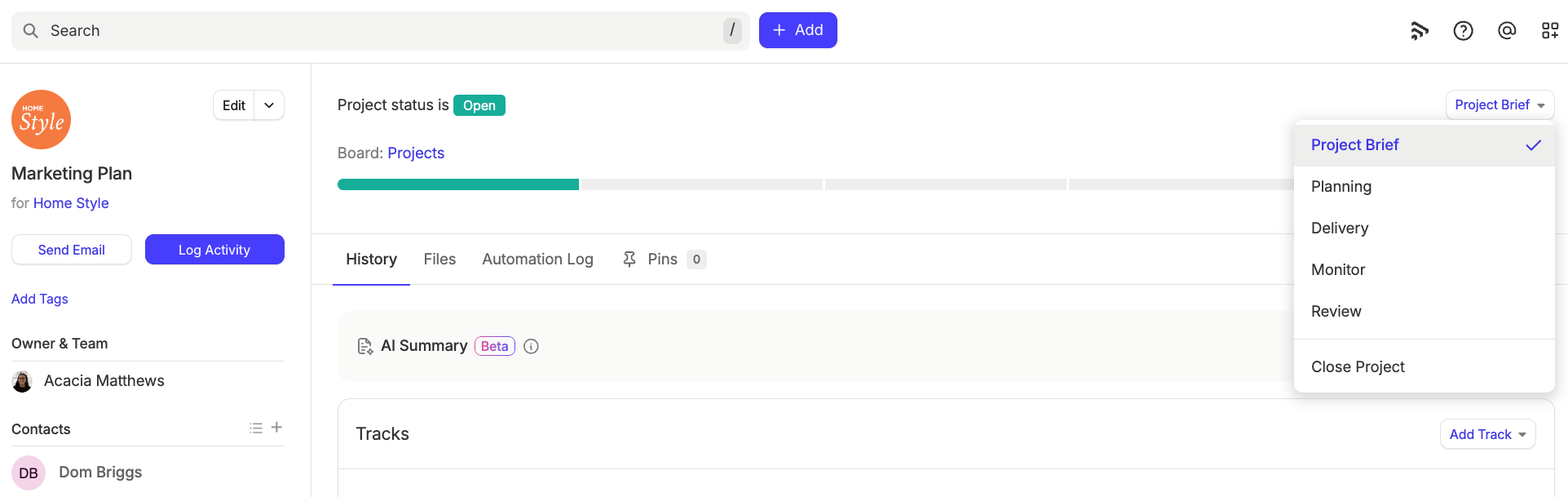
- Utilice el menú desplegable de la derecha para seleccionar la etapa a la que desea mover el proyecto
- La barra de progreso situada en la parte superior del registro del proyecto se actualizará para reflejar el estado actual.

También puedes actualizar la etapa de un proyecto desde la vista del tablero de proyectos. Solo tienes que arrastrar y soltar el proyecto para moverlo fácilmente de una etapa a otra.
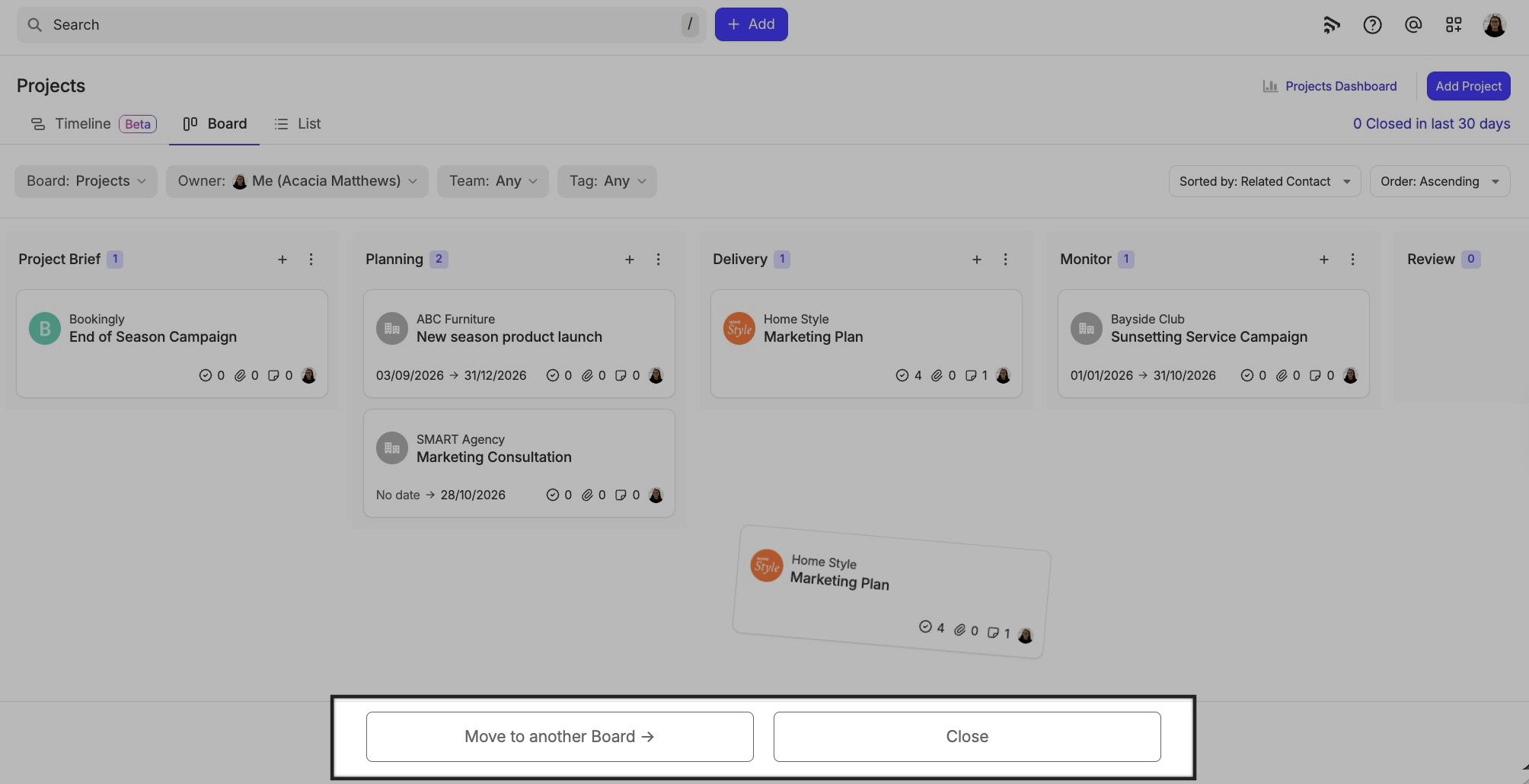
Si utilizas varios tableros de proyectos, puedes mover un proyecto de su tablero actual a otro. Para hacerlo desde el tablero de proyectos, arrastra la tarjeta del proyecto hacia la parte inferior de la página. Allí verás la opción «Mover a otro tablero». También puedes hacerlo al editar el registro de un proyecto.
Cómo cerrar un proyecto
Una vez finalizado un proyecto, puedes cambiar su estado a Cerrado. Al cerrar un proyecto, tus compañeros sabrán claramente que ha finalizado, mientras se conserva toda la información importante registrada en su ficha en Capsule.
Para hacerlo, cuando estés viendo un proyecto, haz clic en el botón Cerrar proyecto situado en la esquina superior derecha para actualizar su estado. Si el proyecto tiene un tablero o una etapa específicos, tendrás que seleccionar la opción Cerrar proyecto en la lista desplegable que aparecerá.
También puedes cerrar un proyecto directamente desde su tablero arrastrando la tarjeta del proyecto hacia la parte inferior de la página. Allí verás la opción de «Cerrar» el proyecto o moverlo a otro tablero si utilizas varios tableros de proyectos.

Cómo cerrar una lista de proyectos
Además de la opción de cerrar un proyecto individual, los administradores pueden hacerlo de forma masiva.
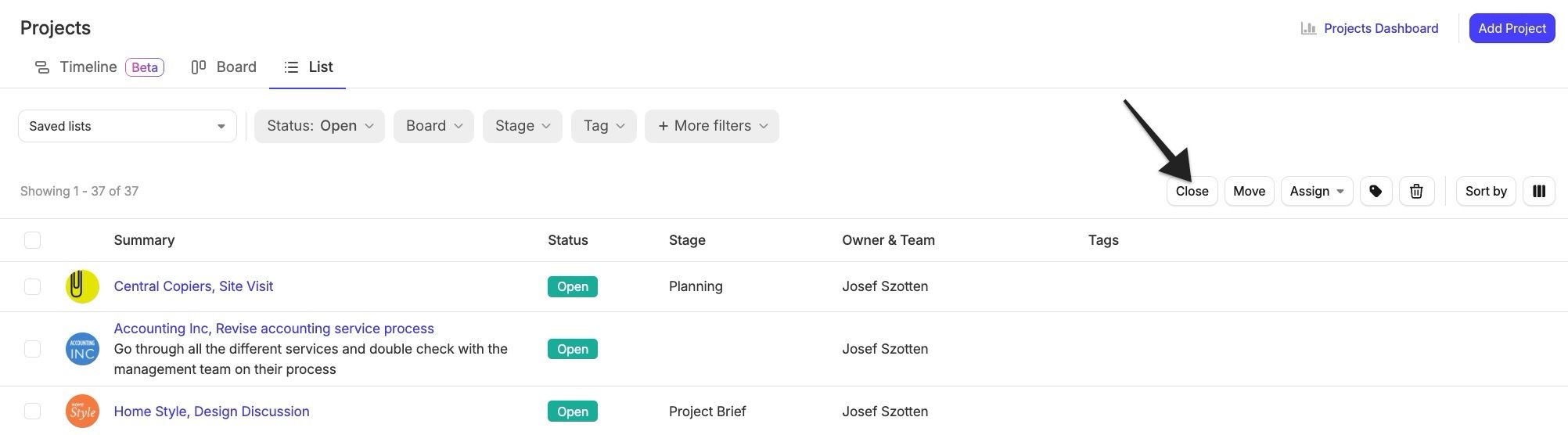
- Empieza por ir a la vista de lista Projects y filtrar tu lista de proyectos para obtener la lista que quieres cerrar
- Para seleccionar varios proyectos, utiliza las casillas de verificación (o la casilla para seleccionar todos) de la izquierda
- Selecciona el botón Cerrar situado a la derecha del menú de filtros y confirma los cambios

Cómo reabrir un proyecto
Puedes reabrir un proyecto en cualquier momento usando el mismo botón, que ahora dirá Reabrir proyecto. Al reabrir el proyecto, las tareas incompletas también pasarán a estar activas y volverán a aparecer tanto en el proyecto como en el calendario.
Cómo duplicar un proyecto
Si crea con frecuencia el mismo proyecto para un contacto concreto, puede utilizar la opción de duplicar el proyecto para ahorrar tiempo y evitar introducir la misma información una y otra vez. Para hacerlo, go to the individual Projectuse the Actions MenuDuplicate
Al duplicar un proyecto existente, tanto el nombre del proyecto como el contacto vinculado se transferirán al nuevo proyecto.
Cómo encontrar un proyecto cerrado
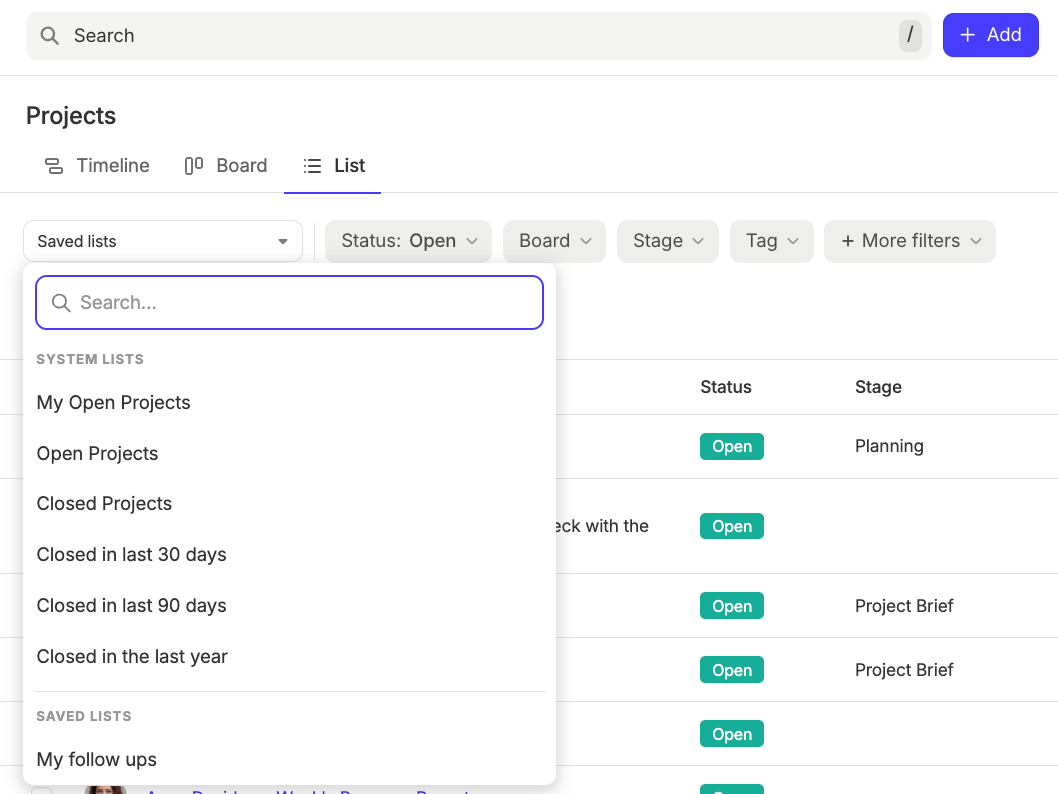
Cuando se cierra un proyecto, este permanece en el historial de todos los contactos vinculados. Capsule ofrece varias listas estándar de proyectos cerrados que puedes utilizar para encontrarlos fácilmente. Si alguna vez necesitas reabrir un proyecto, Capsule te permite localizarlo de forma sencilla.