Cómo optimizar los proyectos mediante tareas y seguimientos
En función de lo que necesites hacer, puedes añadir tareas independientes o utilizar un conjunto predefinido de tareas en un flujo para seguir procesos de trabajo más estandarizados.
Gestiona tus tareas pendientes de proyectos o eventos, como enviar una factura o pedir materiales, mediante Tareas. Las tareas también pueden ser recurrentes, así que, si haces algo todos los meses, puedes configurar la tarea para que se repita mensualmente.
Las tareas se pueden añadir sobre la marcha haciendo clic en el botón Añadir tarea situado a la derecha de un proyecto.
Los flujos de trabajo son conjuntos predefinidos de tareas específicas de tu empresa. Se pueden aplicar rápidamente a un proyecto y te permiten ver todas las tareas pertinentes que deben completarse para cumplir los plazos.
Puedes aplicar una pista existente a un proyecto:
- Seleccionándolo en el cuadro desplegable Pista al crear un proyecto por primera vez.
- Al visualizar un registro de proyecto, verás la opción de Añadir pista.
Al añadir un Track a un proyecto, es posible que se te pida que selecciones la fecha límite en la que deseas que se complete la lista de tareas. A las tareas de este Track se les asignarán fechas de vencimiento en función de la fecha seleccionada para ayudarte a alcanzar tus objetivos.

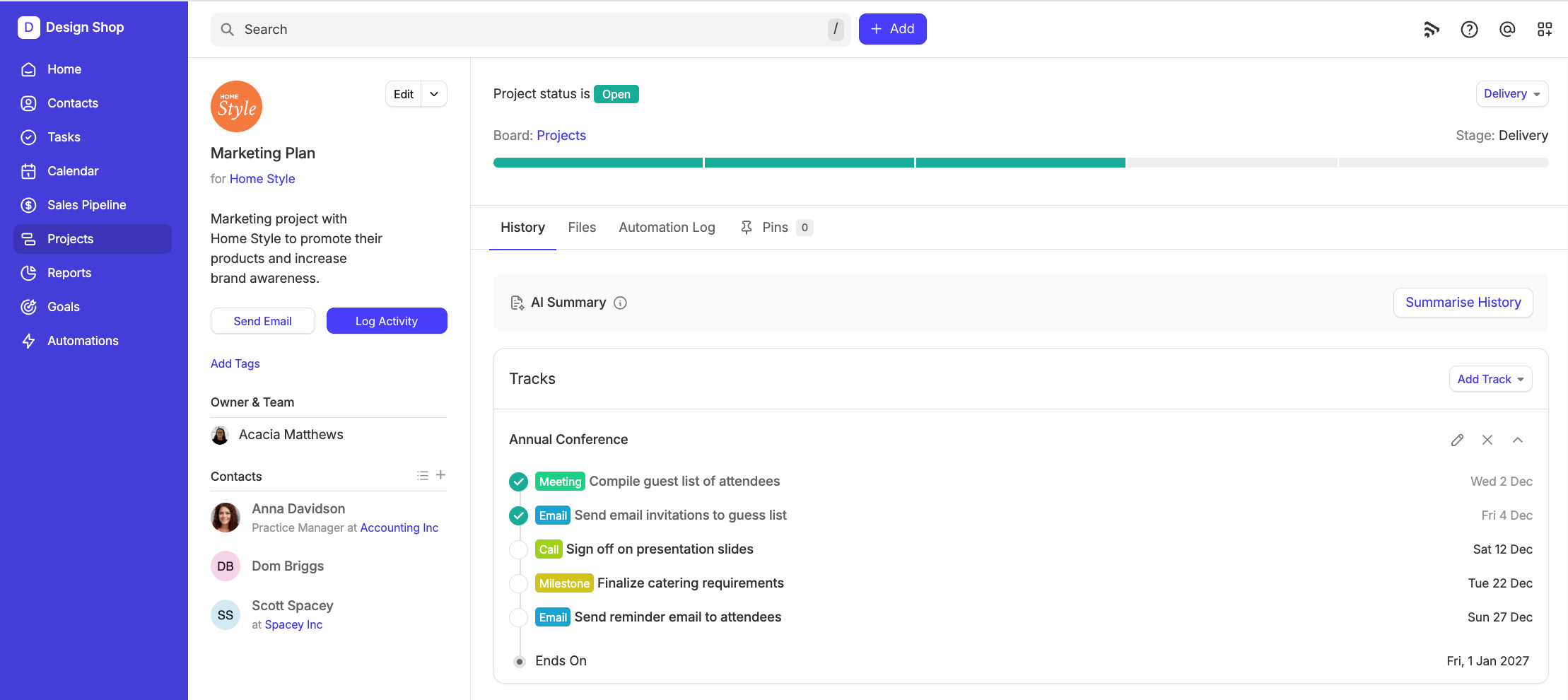
Tareas inactivas en un proyecto
Al cerrar un proyecto, todas las tareas y seguimientos abiertos pasarán a estar inactivos. Se eliminarán de tu lista de próximas tareas y de tu calendario. Si vuelves a abrir el proyecto, las tareas volverán a estar activas.
Si se añade una tarea o un seguimiento a un proyecto después de que se haya cerrado, las tareas se aplicarán y estarán activas.
Cómo guardar correos electrónicos en Proyectos
Centraliza todas las comunicaciones de un proyecto o evento mediante el buzón de correo. El buzón de correo te permite guardar fácilmente correos electrónicos en proyectos existentes o incluso crear otros nuevos.
Si quieres adjuntar un correo electrónico a un proyecto existente, solo tienes que añadir la dirección única de su buzón de correo en el campo CCO al enviar o reenviar correos electrónicos.
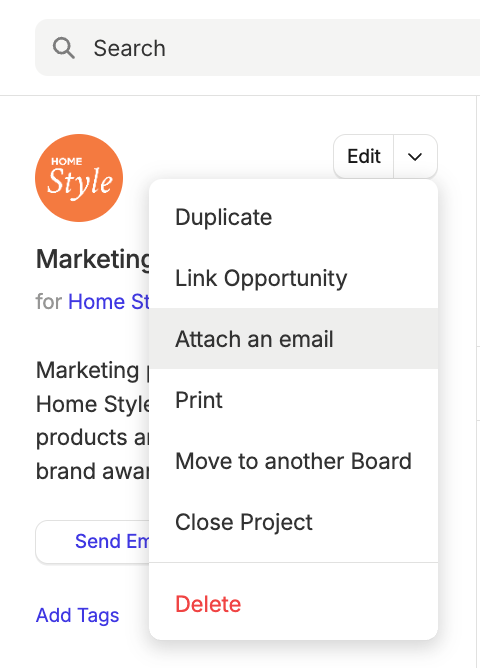
Puedes encontrar la dirección única del buzón de entrega en el cuerpo principal del Proyecto si aún no tiene ninguna nota ni correo electrónico registrado.
Si el proyecto ya tiene actividad registrada, puedes encontrar la dirección del buzón de correo haciendo clic en Actions menuAttach an Email

Cómo registrar tu actividad en proyectos
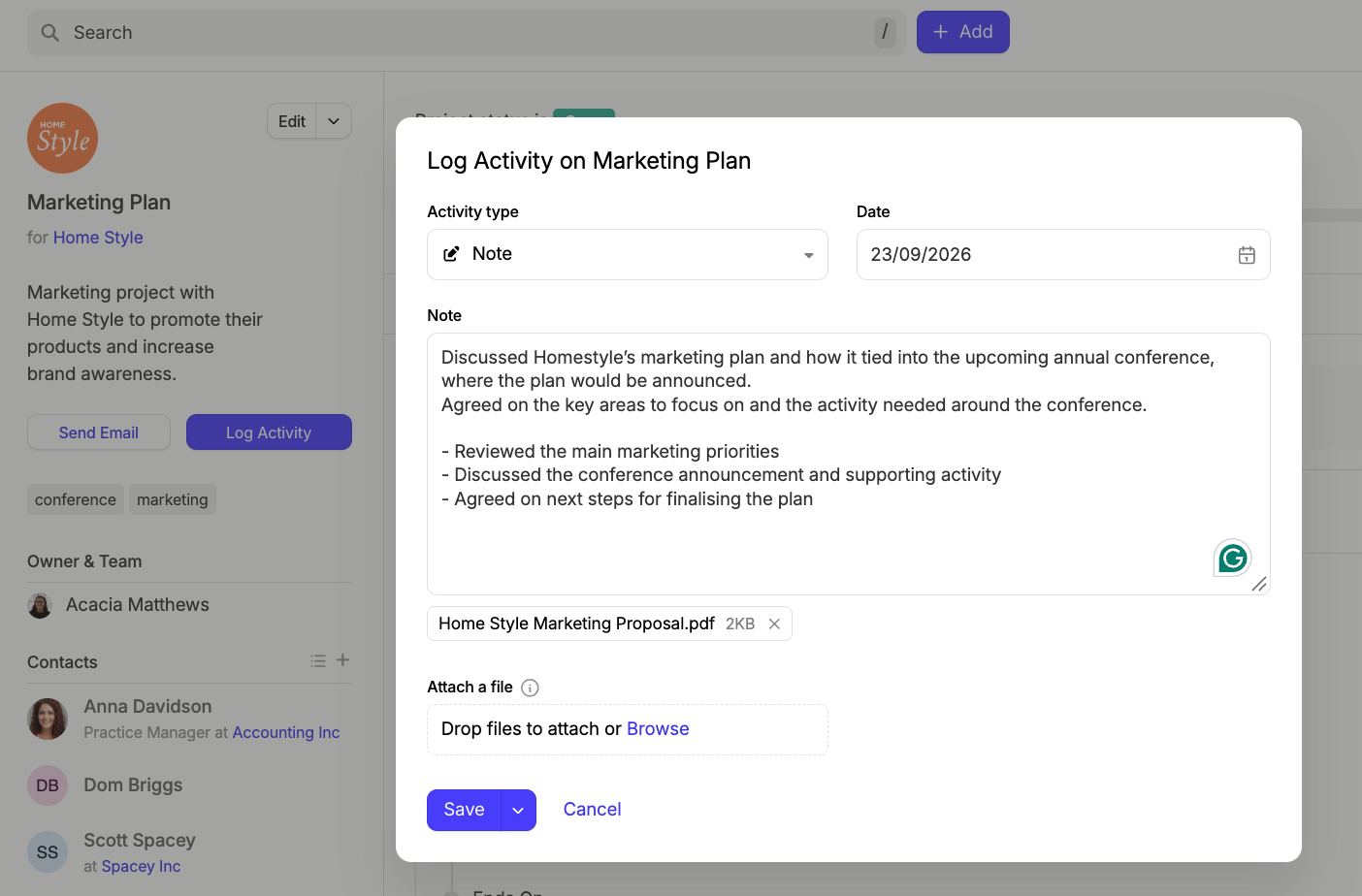
Los proyectos te permiten guardar en un solo lugar todas las notas de tus reuniones y llamadas, para que puedas hacerte una idea general de todo el proyecto o evento de un vistazo. Son ideales para recordar las conclusiones de tus propias reuniones y mantener a tus compañeros al tanto cuando varias personas colaboran en un proyecto.
Puedes empezar a registrar tus notas y llamadas en un proyecto mediante el botón Registrar actividad. Aquí podrás seleccionar el tipo de actividad realizada y añadir cualquier comentario relevante. La actividad registrada también incluye una marca de tiempo, lo que proporciona una cronología clara de las acciones realizadas.
Si tienes archivos que complementen tus notas y llamadas, puedes guardarlos en Capsule mientras registras la actividad arrastrándolos al área de archivos o utilizando el botón Examinar. Puedes obtener más información al respecto aquí.

Cómo enviar por correo electrónico una lista de contactos vinculados a un proyecto
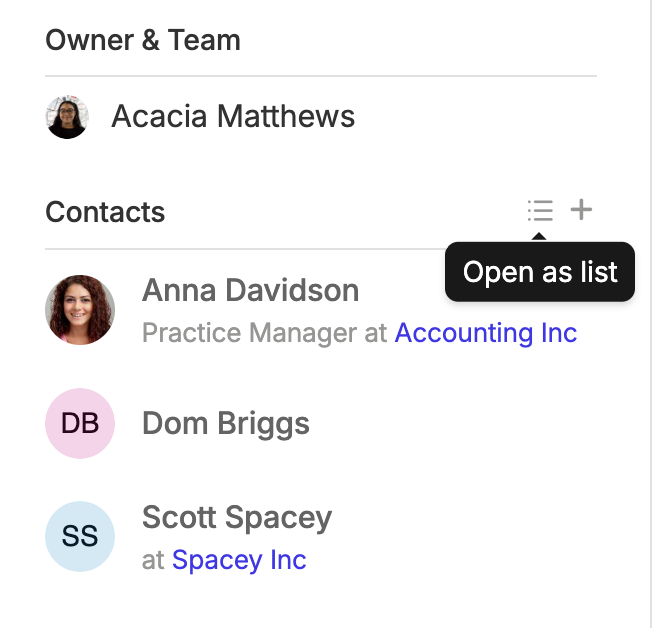
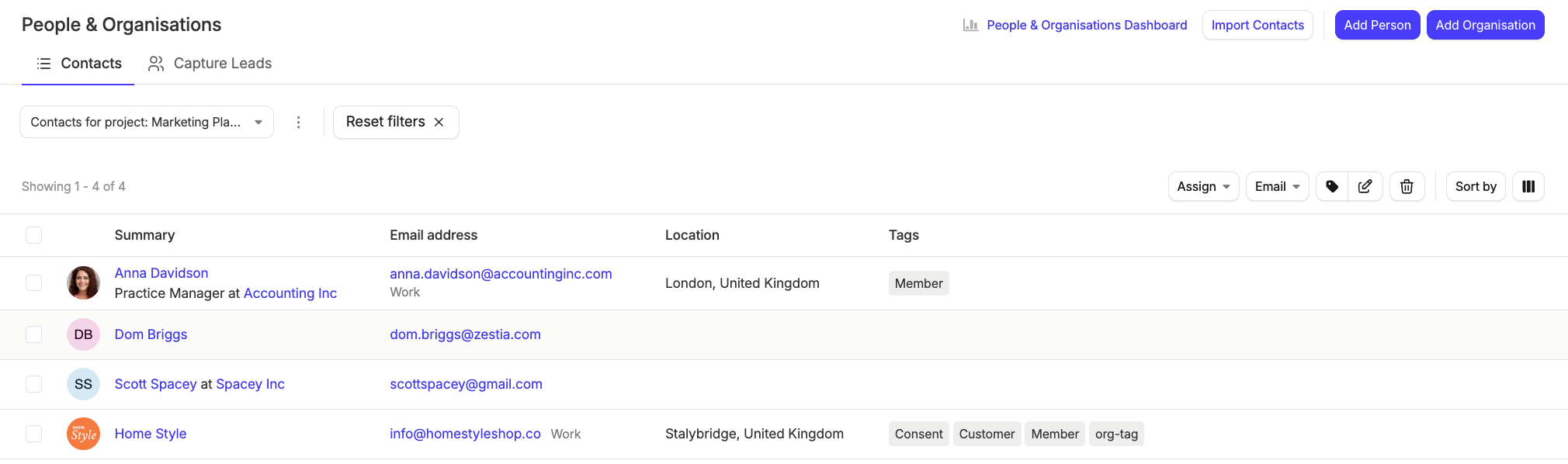
Si tiene varios contactos vinculados a un mismo proyecto, puede que le interese realizar acciones en bloque con ellos. Por ejemplo, si utiliza un proyecto para una campaña de marketing, podría enviar un correo electrónico a todos los contactos que hayan mostrado interés y estén vinculados al proyecto. O quizá quiera etiquetar a todos los contactos vinculados al proyecto para clasificarlos.
Para realizar cualquier acción masiva, primero deberá ver los contactos en una lista. Para ello, haga clic en Abrir como lista. Una vez que aparezcan en una lista, podrá usar las opciones de la derecha para exportar los contactos, enviar un correo electrónico, añadir una nota o aplicar una etiqueta.


Cómo adjuntar archivos a proyectos
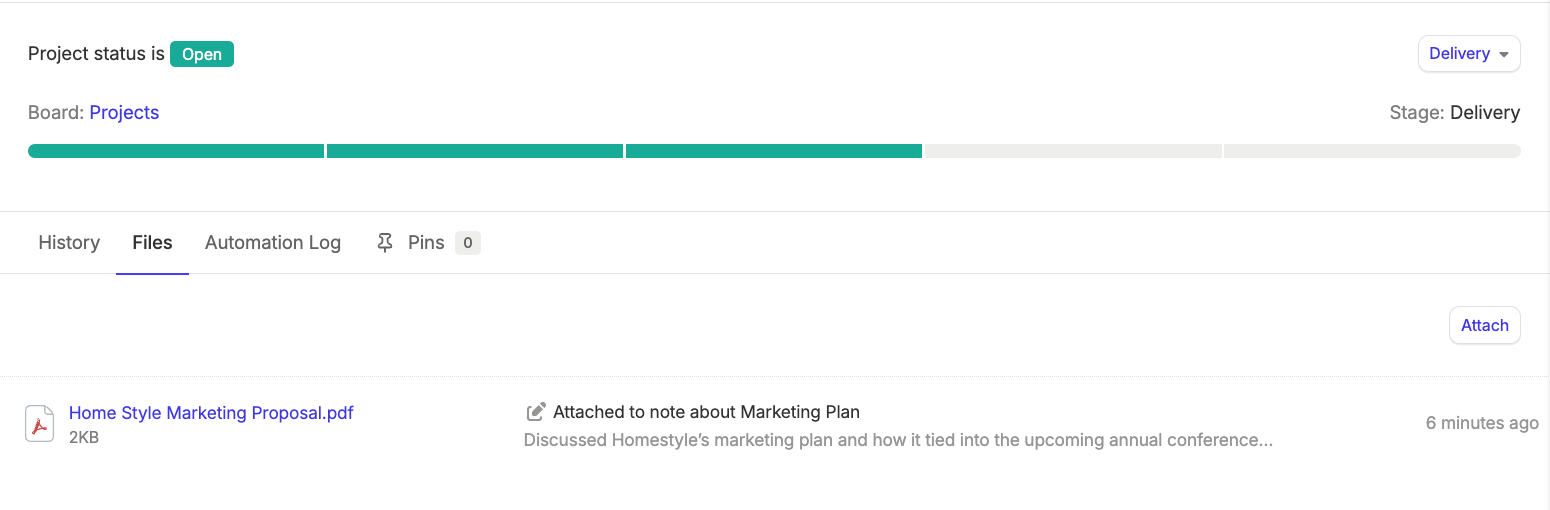
Dado que los Proyectos se han diseñado como un espacio para gestionar el trabajo, es probable que necesites adjuntarles archivos. Puedes adjuntar archivos a un Proyecto de las siguientes maneras:
- Abra el registro del proyecto y haga clic en la pestaña Archivos > Adjuntar.
- Arrastre el archivo al área de archivos o haga clic en el botón Examinar para seleccionar un archivo al registrar una nueva actividad o editar una actividad existente en el proyecto.
Estos archivos adjuntos aparecerán en la pestaña Archivos.

Cómo previsualizar un proyecto
La vista previa del proyecto te permite consultar de un vistazo un resumen de cualquier proyecto de tu lista. Esto resulta útil para mantenerte al día sobre su progreso (y realizar cualquier acción rápida) sin tener que salir de la página.
El panel de vista previa está disponible tanto en la vista de tablero del proyecto como en la vista de lista. Para obtener una vista previa de un proyecto:
- Ve a la pestaña Projects
- Haz clic en cualquier tarjeta de proyecto (el espacio en blanco) para verlo en el panel de vista previa
Esto mostrará un resumen del proyecto, como su nombre, contacto principal, descripción, tablero/etapa, fecha de cierre prevista y las etiquetas aplicadas. También puedes consultar la actividad más reciente registrada en el proyecto, así como la próxima tarea pendiente.
El panel de vista previa también ofrece varias acciones rápidas para el proyecto que estás viendo, lo que te permite ahorrar tiempo. Entre ellas se incluyen las siguientes opciones:
- Registrar actividad
- Añadir una nueva tarea
- Completa la siguiente tarea
- Copia la dirección de su buzón de entrega de Capsule
- Abrir en una pestaña nueva
Project list preview highlighting the options to view primary contact, complete next task and log new activity/task
Vinculación de proyectos con oportunidades
Ganar una operación de venta suele ser tan solo el comienzo de un proyecto. La función Proyectos te permite gestionar la siguiente etapa del proceso. Puedes vincular un Proyecto con una Oportunidad para salvar la brecha entre las actividades de preventa y posventa.
Para hacerlo:
- Haz clic en el menú Acciones situado junto al nombre del proyecto
- Seleccionar oportunidad de enlace
- En el campo de búsqueda, introduce el nombre de la oportunidad o el contacto principal de una oportunidad
- Una vez seleccionado, haz clic para vincular.
Ahora, al consultar el proyecto, los detalles de la oportunidad vinculada se encuentran en el lado izquierdo, lo que proporciona a tu equipo una visión completa del proyecto en el que está trabajando.


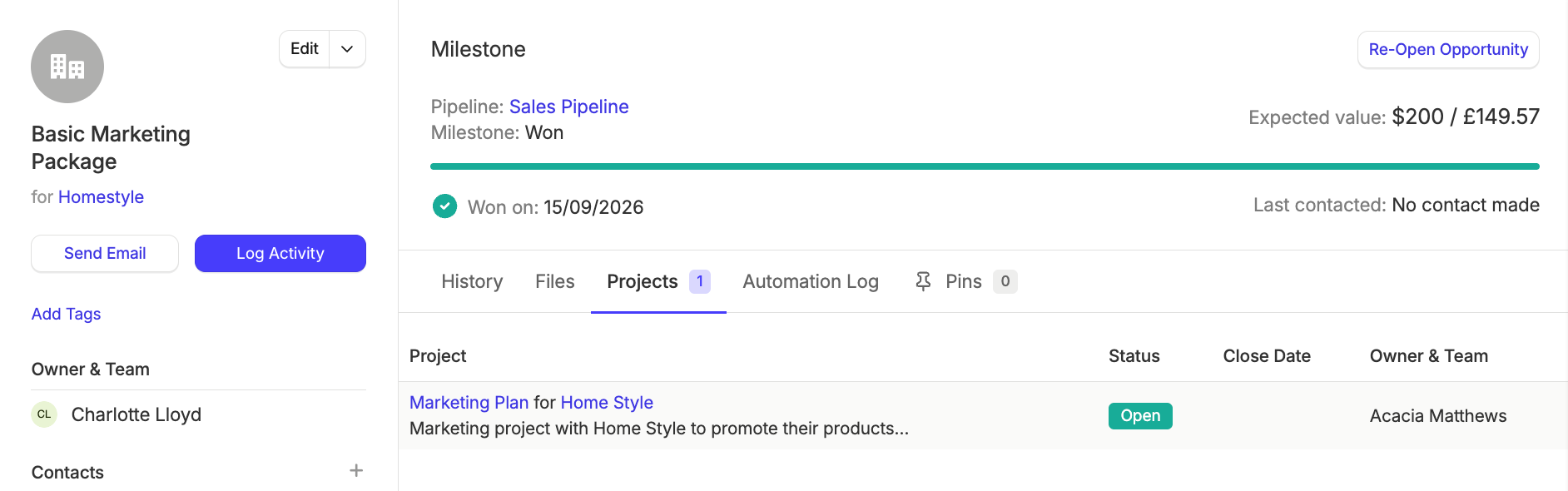
Es posible vincular varios proyectos a una misma oportunidad. Al consultar una oportunidad, todos los proyectos vinculados aparecerán en la pestaña Proyectos.

Filtrar proyectos
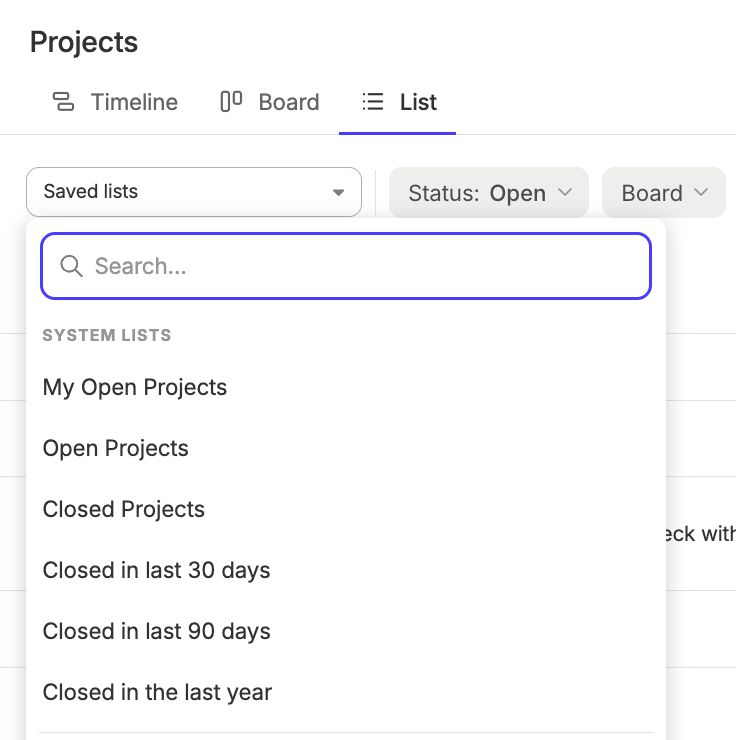
La vista de lista de Proyectos te permite filtrar para mostrar únicamente la información que necesitas. De forma predeterminada, Capsule incluye varias listas de Proyectos que puedes utilizar. Puedes encontrarlas en Proyectos > Listas guardadas.

Tú decides cómo quieres utilizar esta lista. Por ejemplo, puedes exportarla o etiquetar todos los proyectos que contiene.
Además de las listas estándar, puede que quieras crear tus propias listas personalizadas. Por ejemplo, puedes filtrar todos los proyectos que tengan aplicada una etiqueta determinada.

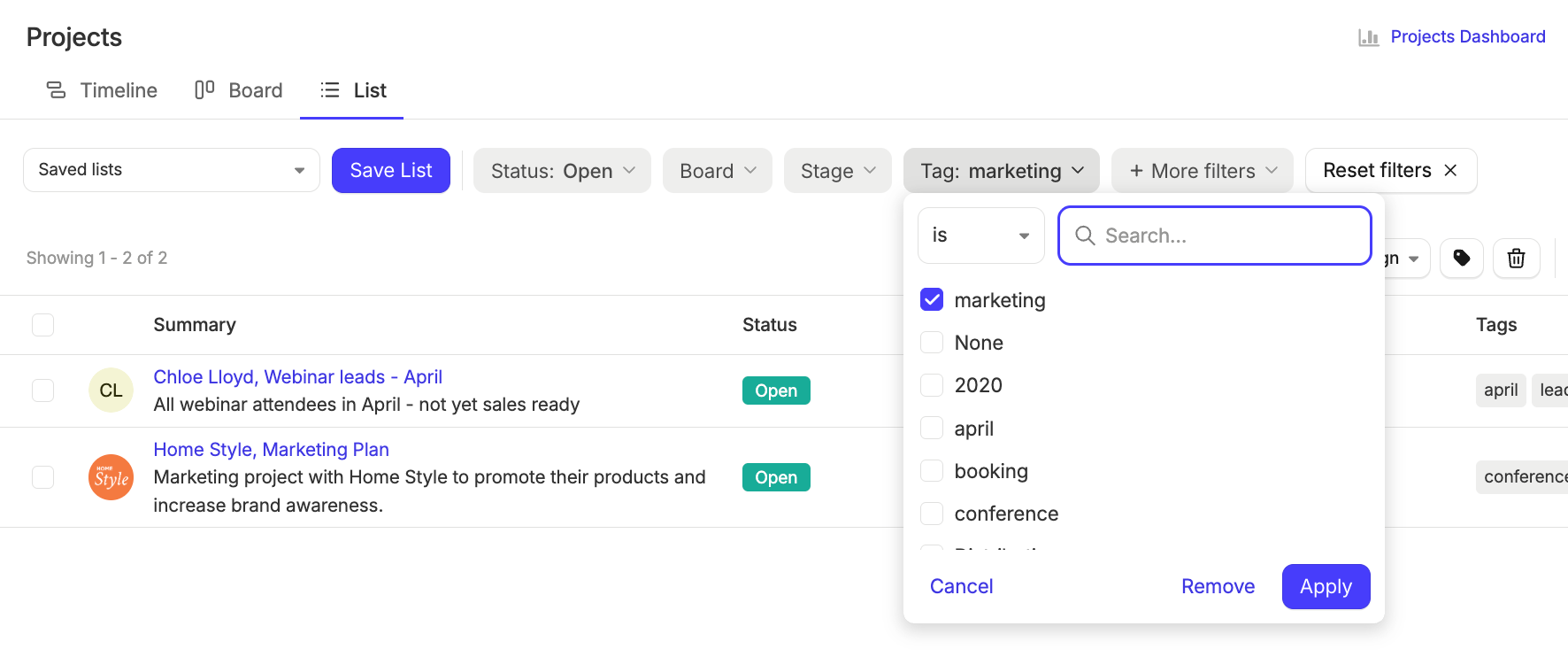
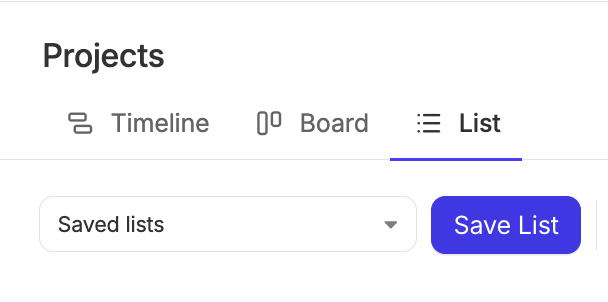
Puedes guardar listas personalizadas seleccionando el botón Guardar lista. Puedes decidir si esta lista estará disponible solo para ti o para todos los usuarios de Capsule.

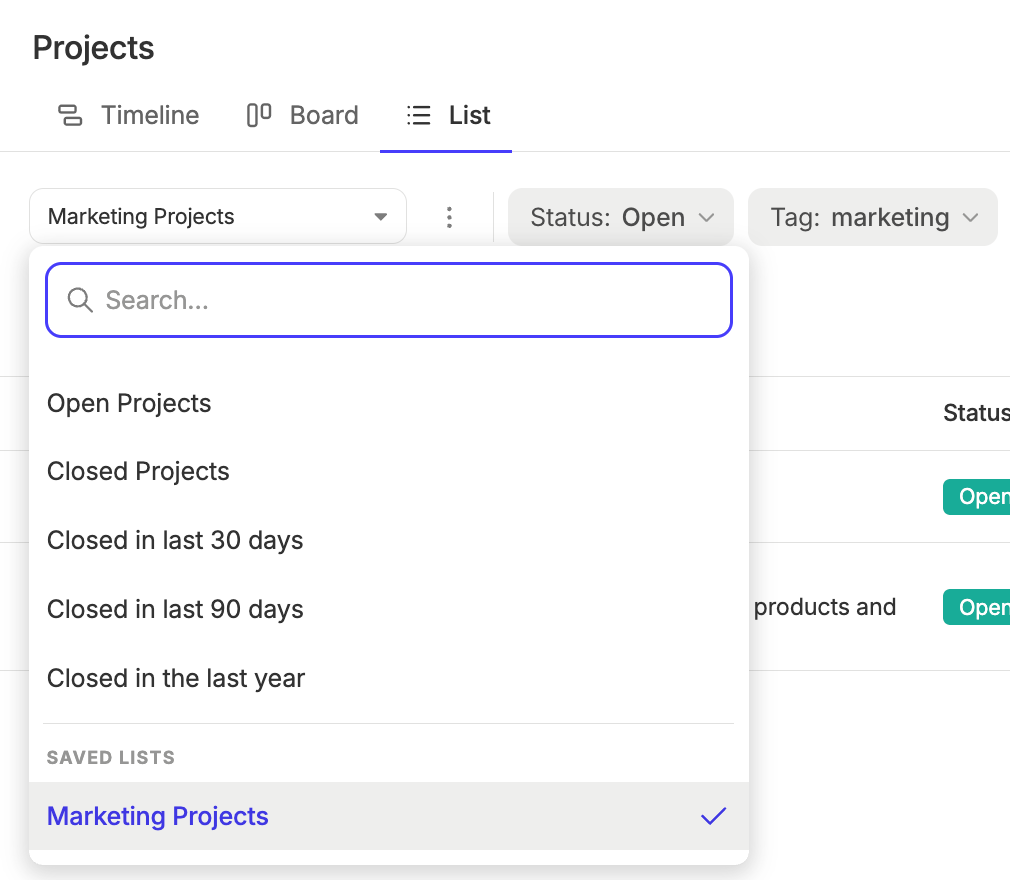
Esta lista estará disponible en el menú desplegable de Listas guardadas.

Exportación de proyectos
Al exportar una lista de proyectos, puede elegir exportarla como un archivo CSV o Excel. Tenga en cuenta que esta opción está disponible para los usuarios que tengan marcado el permiso Puede exportar registros a CSV o Excel en sus perfiles.
Para exportar una lista de proyectos:
- Ir a Projects
- Elige una lista existente o crea una nueva con tus propios filtros
- Selecciona el botón Exportar situado en la parte superior derecha de la lista
- En la ventana emergente que aparece, selecciona la plantilla de columnas y el tipo de archivo:
- CSV: Los archivos CSV son útiles si quieres usar el archivo para realizar una combinación de correspondencia o importarlo en otra herramienta.
- Excel: Los archivos de Excel son más adecuados si solo quieres ver, editar o compartir el archivo con otras personas.
- Por último, selecciona Exportar