¿Qué son los equipos?
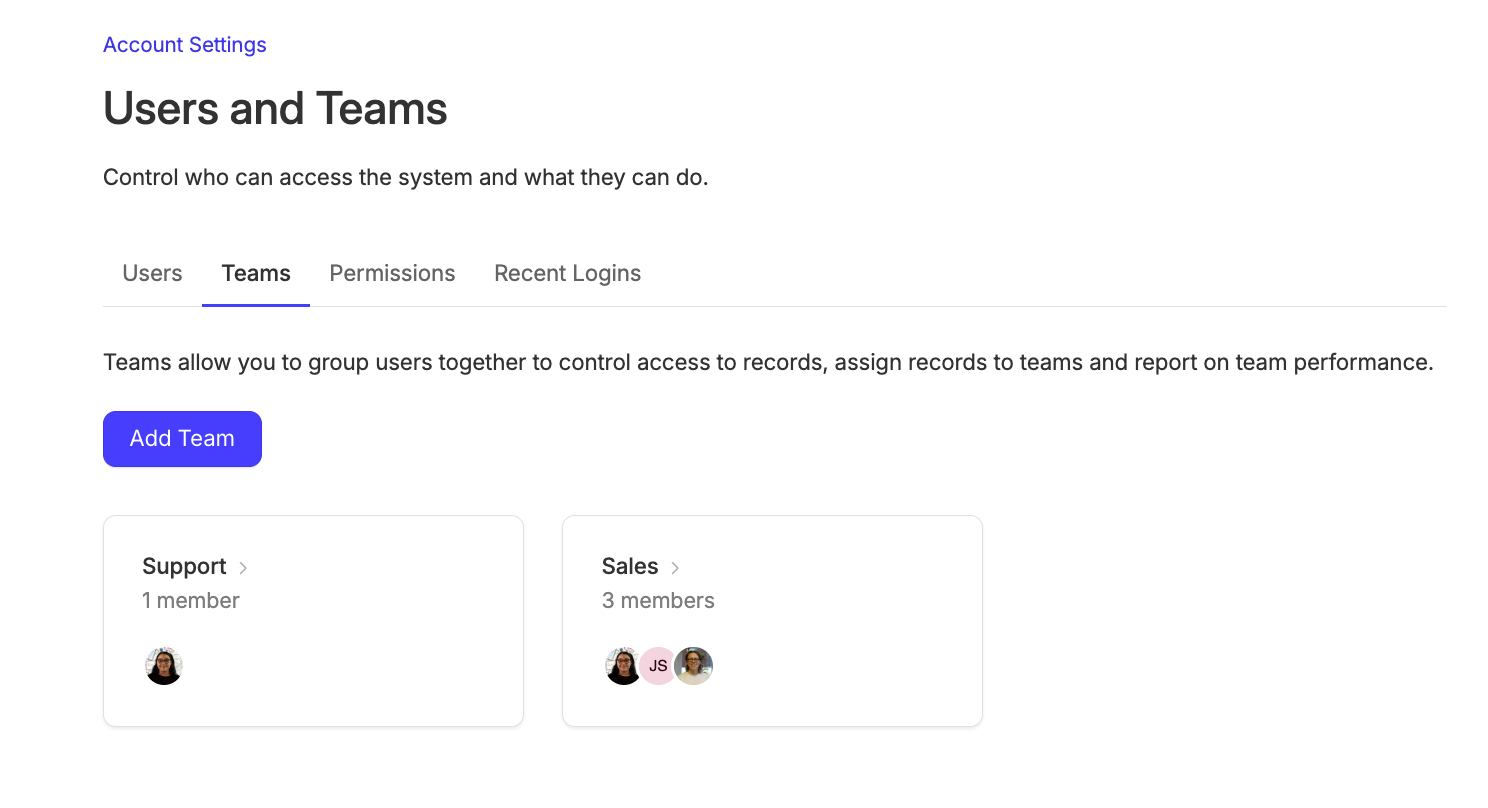
Los equipos permiten agrupar usuarios para controlar el acceso a los registros, asignar registros a los equipos y generar informes sobre el rendimiento de los equipos.
Cómo se puede usar Teams
- Agrupa y asigna registros a departamentos o divisiones específicos de tu empresa, como el Departamento de Ventas o el Departamento de Contabilidad.
- Permite que tus equipos de gestión, recursos humanos y ventas limiten el acceso a información confidencial. Los controles de acceso te permiten reflejar tu estructura interna y garantizar que tus registros se mantengan seguros.
- Concede a los trabajadores autónomos, contratistas, consultores y usuarios de socios de tu cuenta acceso únicamente a los registros que necesiten para un proyecto específico.
- Segmenta tus registros de contactos según el equipo regional que se encargue de ellos.
- Separa los registros según la franquicia con la que estén relacionados.
- Informe sobre el embudo de ventas de cada equipo junto con su rendimiento histórico de ventas.
Obtén más información sobre cómo controlar el acceso de los usuarios a los registros mediante roles de usuario.
Cómo crear un equipo
Puedes crear un equipo nuevo desde:
- Configuración de la cuenta > Usuarios y equipos
- Selecciona Equipos y haz clic en Añadir equipo
- Aquí puedes añadir a cualquier usuario que quieras incluir en ese equipo.

Cómo asignar usuarios a un equipo
Una vez que hayas configurado los equipos, puedes empezar a añadir usuarios a cada equipo.
- Ve a Configuración de la cuenta > Usuarios y equipos
- Selecciona la sección Equipos section
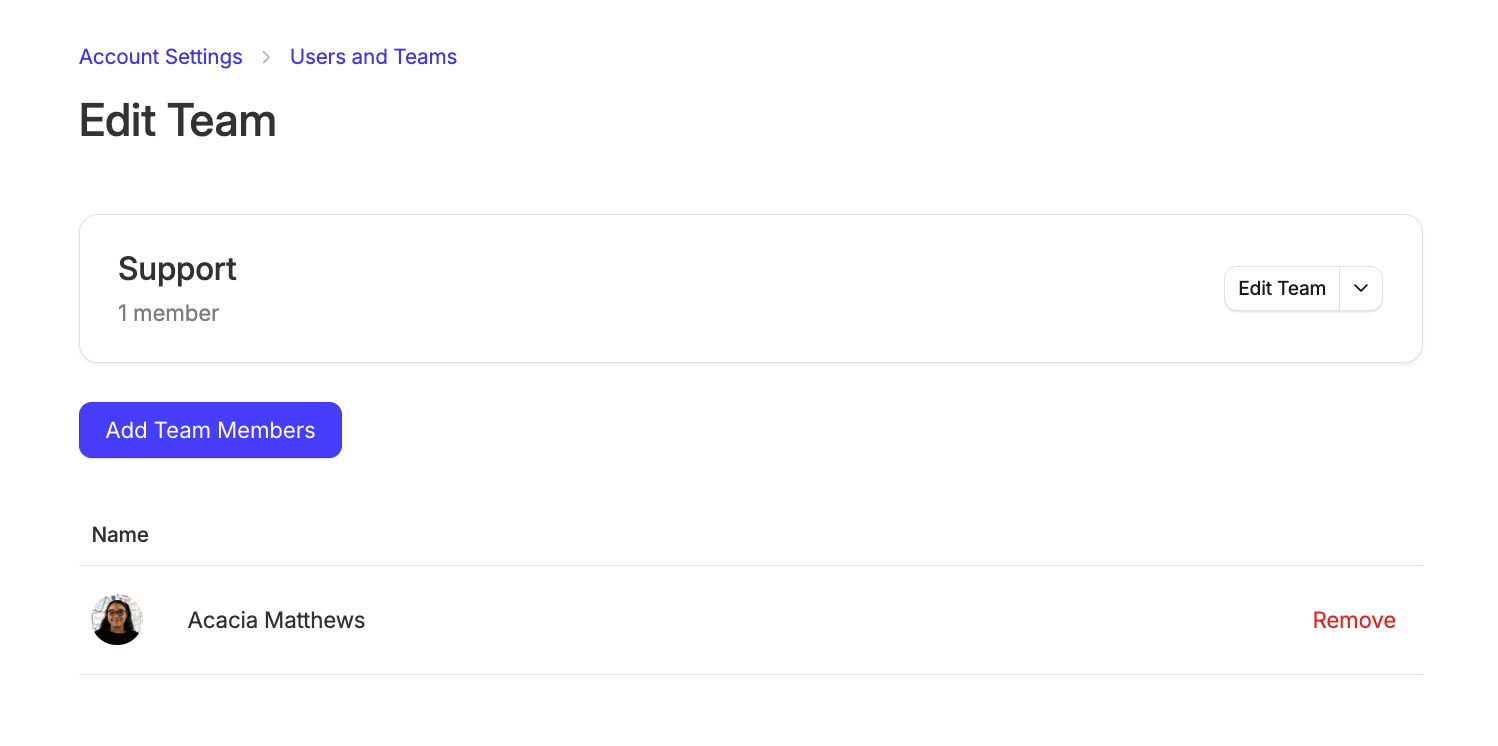
- Haz clic en el equipo al que quieras añadir usuarios
- Selecciona el botón azul Añadir miembros al equipo button
- Elige los usuarios que quieras añadir; todas tus selecciones aparecerán en la parte superior del cuadro.
- Selecciona Añadir para guardar los cambios

Cómo cambiar los usuarios de un equipo
Con el tiempo, es posible que necesites añadir o eliminar usuarios de un equipo concreto. Para hacerlo:
- Ve a Configuración de la cuenta > Usuarios y equipos
- Selecciona Equipos > haz clic en el equipo que necesitas actualizar
- Aquí puedes añadir o eliminar usuarios.
Si necesitas cambiar el nombre de un equipo o eliminarlo por completo, haz clic en el botón Editar para realizar los cambios necesarios.
Equipos predeterminados
Puedes definir el equipo predeterminado de un usuario al invitarlo a Capsule o, una vez que se haya configurado como usuario, accediendo a:
- Configuración de la cuenta > Usuarios y equipos
- Selecciona Usuarios > y, a continuación, haz clic en el nombre del usuario.

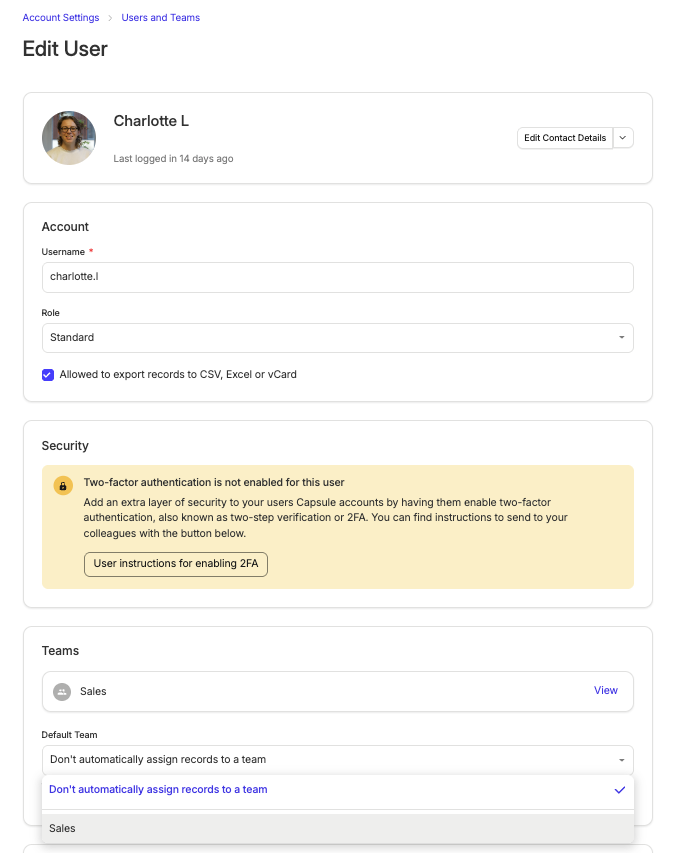
Cuando se define un equipo predeterminado, cualquier registro nuevo que un usuario añada a Capsule se asignará a su equipo predeterminado. Esto también se aplica cuando el usuario importa contactos y cuando crea un registro mediante el buzón de Capsule o el complemento de Gmail. Si el usuario no tiene definido un equipo predeterminado, los registros que cree se asignarán únicamente a él.
Cómo ver el equipo de un usuario
Puedes ver fácilmente los equipos de los que forma parte un usuario accediendo a:
- Configuración de la cuenta > Usuarios y equipos
- Seleccione el usuario cuyos equipos desea ver
- En la sección Equipos encontrarás una lista de todos los equipos de los que forman parte