Primeros pasos como usuario
En esta sección, en su mayoría, hablaremos sobre tus Preferencias de usuario. Estas te permiten configurar tu información personal y los ajustes dentro de tu cuenta de Capsule. Tus administradores ya han configurado muchas funciones sobre cómo tu equipo utilizará Capsule en general, y ahora tú puedes personalizarlo aún más en aquellas áreas que son únicas para ti.

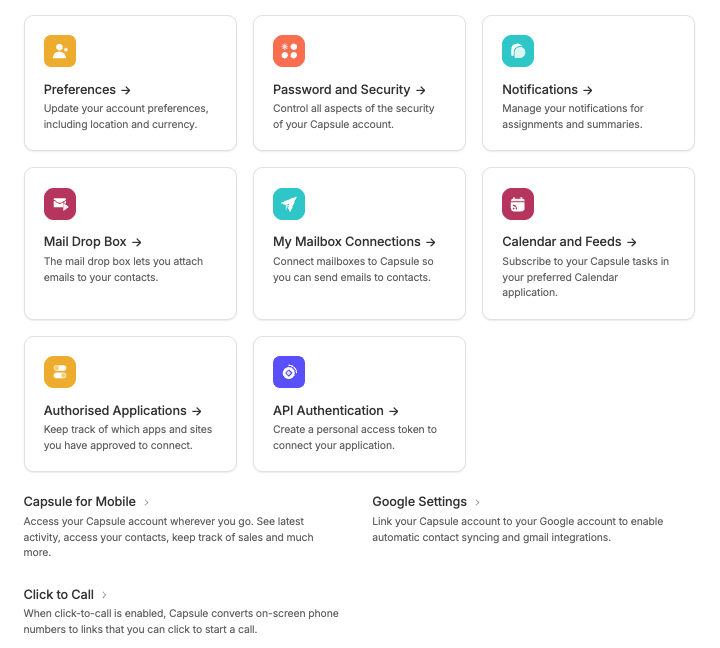
Esto incluye aspectos como asegurarte de que tu inicio de sesión sea seguro y cómo quieres ver distintos datos, como la moneda, el idioma y las preferencias de zona horaria. Algunas de estas cosas probablemente las configurarás al principio y luego las actualizarás si cambian.
También te indicaremos algunas áreas que te ayudarán a comprender cómo funciona Capsule y cómo navegar por Capsule.
Cómo acceder a tu cuenta de Capsule
Lo primero que necesitas para iniciar sesión es la URL de tu cuenta. La URL está compuesta por tu subdominio, que es único para tu empresa. Un ejemplo de URL de cuenta de Capsule es: https://bookingly.capsulecrm.com, donde “bookingly” es el subdominio.
Una vez que hayas ido a la URL de tu cuenta, se te pedirá que introduzcas un nombre de usuario y una contraseña. Tu nombre de usuario es tu identificador personal y único que necesitas para iniciar sesión en tu cuenta.

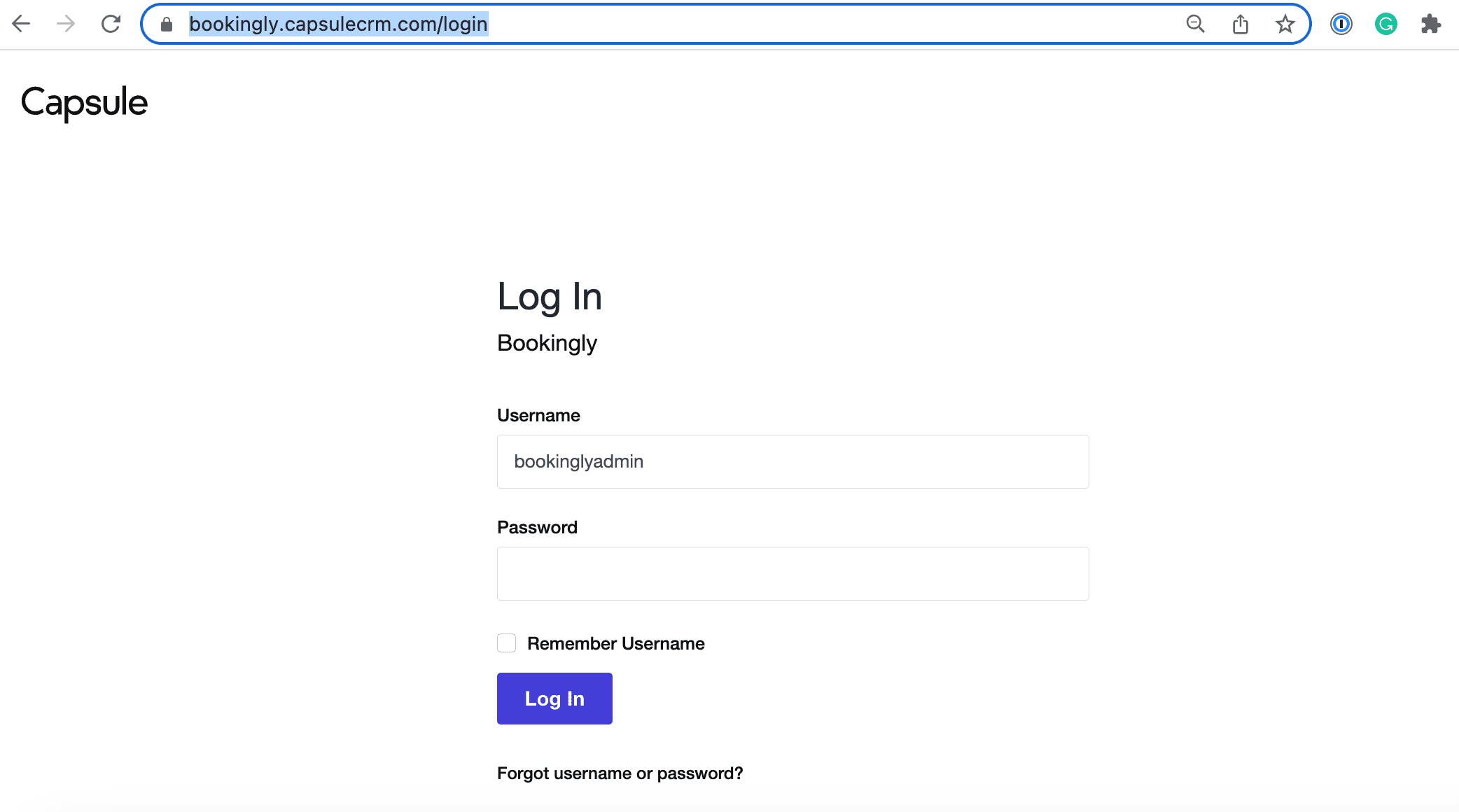
Tu superadministrador creará un nombre de usuario al invitarte a Capsule y este se incluirá en el correo electrónico de invitación.
Si no recuerdas tu subdominio, puedes usar este recordatorio de dirección del sitio para recuperarlo.
Gestión de contraseñas
Garantizar que la información almacenada en tu cuenta de Capsule sea segura y esté protegida es muy importante. Nosotros dedicamos mucho tiempo y cuidado a mantener segura la base de datos de Capsule y, del mismo modo, tú debes proteger tu cuenta utilizando contraseñas seguras y, preferiblemente, activando la autenticación en dos pasos 2FA. Usar ambas reduce significativamente la probabilidad de que alguien pueda utilizar tus datos de inicio de sesión para acceder a tu información de contacto.
Cómo actualizar la contraseña
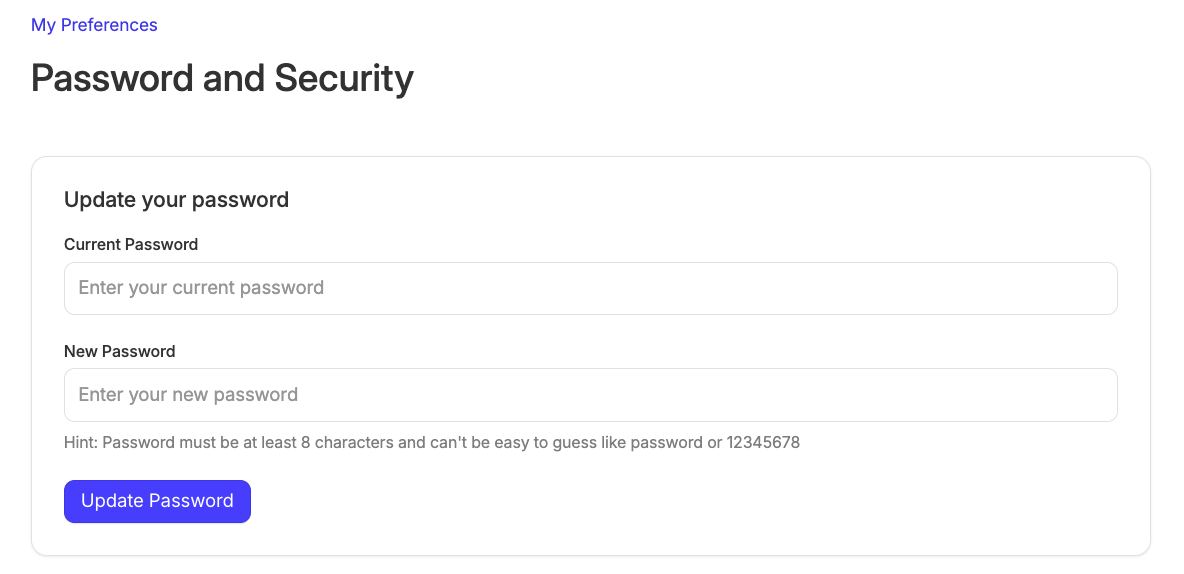
Es importante utilizar siempre una contraseña segura y única para iniciar sesión en tu cuenta de Capsule. Si lo necesitas, puedes cambiar tu contraseña desde tus Preferencias de usuario. Para hacerlo:
- Click on your name in the top menu barMy Preferences
- Ir a Contraseña y seguridad
- Introduce tu contraseña actual seguida de tu nueva contraseña
- Guarda tus cambios

Cómo obtener un recordatorio de nombre de usuario y contraseña
Si tienes problemas para iniciar sesión en tu cuenta de Capsule y necesitas restablecer tu contraseña o que te recordemos tu nombre de usuario:
- En la página de inicio de sesión de Capsule, haz clic en el enlace ¿Olvidaste tu nombre de usuario o contraseña?
- Introduce tu dirección de correo electrónico o nombre de usuario.
- Haz clic en el botón para enviarme el código de restablecimiento por correo electrónico.
Recibirás un correo electrónico con tu nombre de usuario y los pasos para restablecer tu contraseña.
Autenticación de dos factores
Activar la autenticación en dos pasos
Añade una capa adicional de seguridad a tu cuenta de Capsule activando la autenticación de dos factores, también conocida como verificación en dos pasos o 2FA. Cuando está activada, se te pedirá introducir un código de verificación generado por tu teléfono para iniciar sesión. Para configurar el 2FA:
- Necesitas una aplicación de autenticación en tu teléfono o tablet. Si aún no tienes una, te recomendamos las aplicaciones Google Authenticator o Authy, que puedes descargar desde la App Store o Play Store.
- Click on your name in the top menu barMy PreferencesPassword and Security
- Desplázate hasta la sección Autenticación en dos pasos y haz clic en Activar ahora y luego sigue las instrucciones en pantalla
Si el Superadministrador ha habilitado la autenticación de dos factores obligatoria en la cuenta, se te pedirá que completes la configuración anterior la próxima vez que inicies sesión en Capsule.
Las aplicaciones de autenticación de dos factores compatibles con Capsule son:




Copia de seguridad de la autenticación en dos pasos
En caso de que pierdas el acceso a la aplicación de autenticación en tu teléfono, puedes pedir a un administrador de tu cuenta de Capsule que desactive temporalmente la autenticación de dos factores por ti.
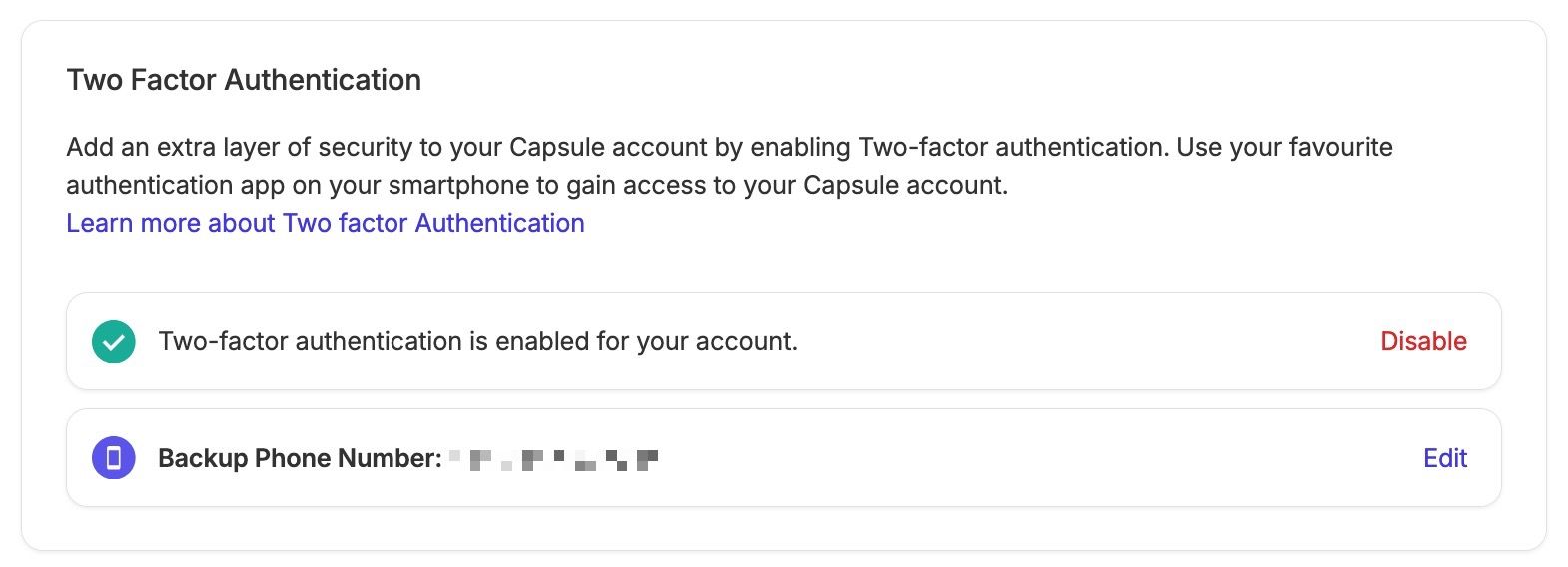
Como alternativa, puedes configurar un número de teléfono de respaldo para que puedas recuperarte desde este teléfono.
Para añadir un número de teléfono de respaldo:
- Click on your name in the top menu barMy Preferences
- Ir a Contraseña y seguridad
- En la sección Autenticación de dos factores haz clic en Agregar ahora

Cómo recuperar el acceso si pierdes tu aplicación de Autenticación en Dos Pasos
Según tu acceso:
Si anteriormente marcaste “No volver a preguntar durante 30 días” y aún puedes iniciar sesión:
- Click on your name in the top menu barMy Preferences
- Ir a Contraseña y seguridad
- Desactivar la autenticación de dos factores
Preguntar a un administrador de tu cuenta de Capsule
El administrador desactivará la autenticación de dos factores visitando tu página de usuario en Capsule y utilizando la acción «Disable two-factor authentication» en tu registro de usuario.
Recuperar el acceso usando tu número de teléfono de respaldo
Si has configurado previamente un número de teléfono de respaldo, puedes recuperar el acceso de la siguiente manera:
- Inicia el proceso de inicio de sesión como de costumbre.
- Cuando se te pida el código de verificación de tu aplicación de autenticación en dos pasos, haz clic en ¿Tienes problemas para iniciar sesión con la autenticación en dos pasos?
- Recibirás un correo electrónico con más instrucciones que te indicarán enviar un código de verificación a tu número de teléfono de respaldo
- Introduce el código en Capsule para desactivar la autenticación en dos pasos de tu inicio de sesión
Cómo gestionar tus direcciones de correo electrónico
Cómo configurar tu dirección de correo electrónico principal
La primera dirección de correo electrónico que aparece en tu registro de usuario se conoce como tu Dirección de Correo Electrónico Principal. Como se explica en nuestros Términos, tu Dirección de Correo Electrónico Principal es la forma en que te identificamos. Es importante que mantengas esta dirección de correo actualizada para que siempre podamos reconocerte. También es útil saber lo siguiente:
- Cada vez que haces un restablecimiento de contraseña se envía a esta dirección.
- Capsule envía recordatorios de tareas a él.
- Información adicional avisos y mensajes importantes de Capsule se enviarán a esta dirección de correo electrónico.
- Si eres un superadministrador, entonces es donde se envían los recibos de facturación mensual.

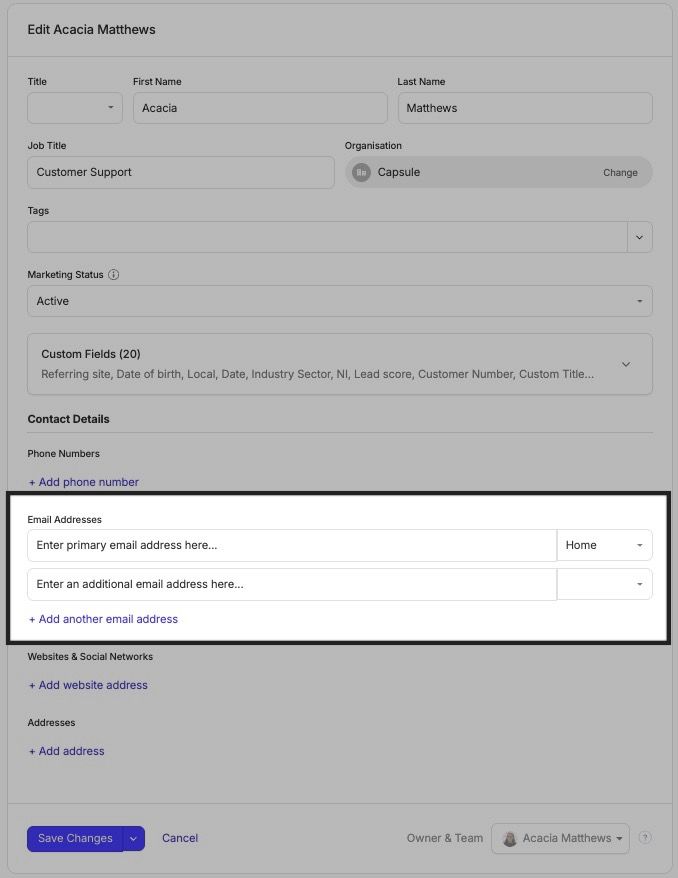
Cómo gestionar múltiples direcciones de correo electrónico
Capsule te permite añadir tantas direcciones de correo electrónico como quieras a tu registro de usuario. Estas direcciones de correo electrónico te permiten usar la función Buzón de Capsule en Capsule. Capsule autentica tu dirección de correo electrónico antes de aceptar cualquier correo en el Buzón de Capsule. Cada dirección de correo electrónico desde la que envíes debe estar registrada en tu ficha de usuario en Capsule.
Cómo cambiar o añadir direcciones de correo electrónico a tu registro de usuario
- Click on your name in the top menu barMy Preferences
- Ir a Preferencias
- Haz clic en Editar datos de contacto
- Utiliza el Editar botón para cambiar tu dirección de correo electrónico o añadir otra dirección de correo electrónico.
Clic para llamar
Si utilizas un servicio de VOIP como Skype, CircleLoop, Blink, FaceTime o cualquier otro servicio que admita enlaces callto, sip o tel, puedes configurar Capsule para convertir todos los números de teléfono en enlaces clicables. Al hacer clic, se iniciará una llamada usando el servicio que tengas instalado en tu ordenador.

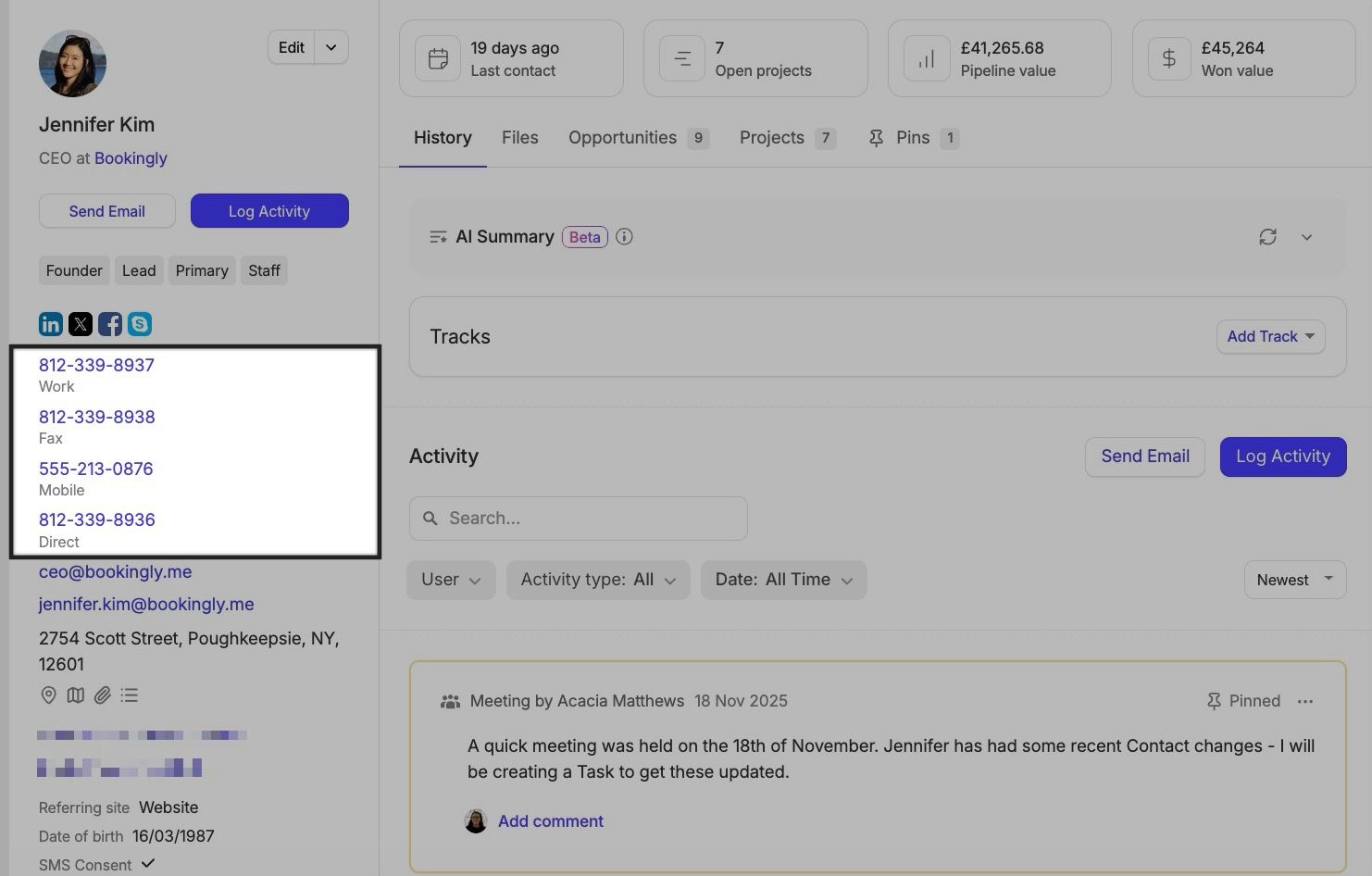
Para configurar eso:
- Click on your name in the top menu barMy Preferences
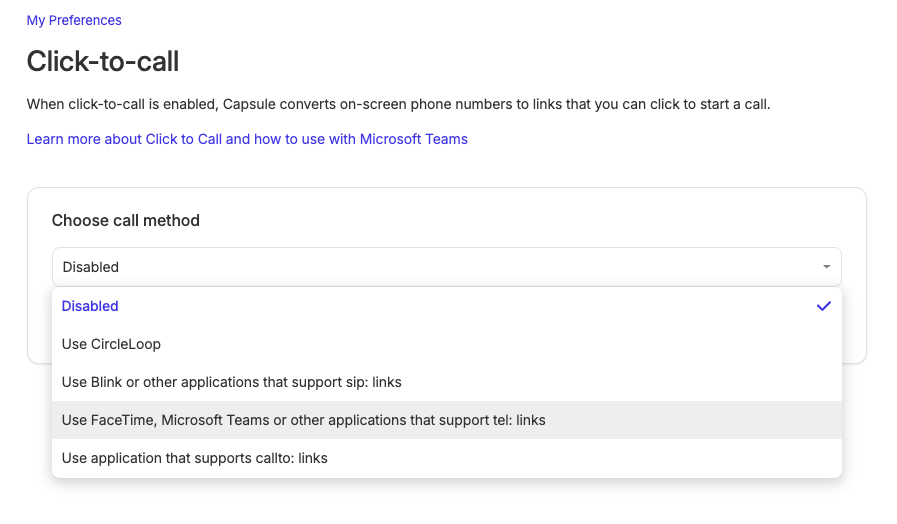
- Seleccionar Clic para llamar
- Usando el menú desplegable, selecciona Skype, CircleLoop, Blink (enlaces sip), FaceTime (enlaces tel) o una aplicación que admita enlaces callto, según el servicio que utilices.
- Haz clic en Guardar y listo.

Ahora vuelve a un contacto y pruébalo. Verás que el número de teléfono se ve como cualquier otro enlace y, al hacer clic, se iniciará una llamada.
Cómo configurar tus preferencias de región, zona horaria y moneda
Configurar tu zona horaria
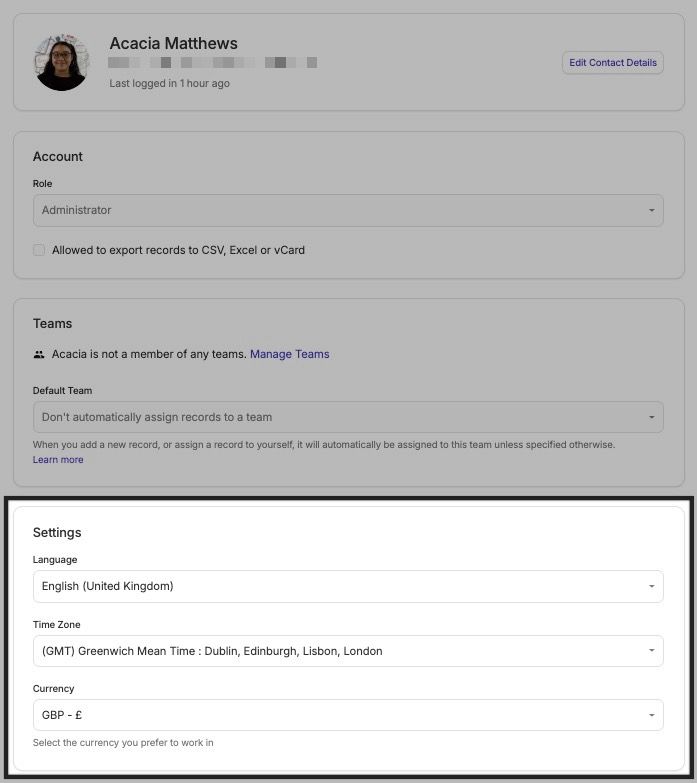
La configuración de la zona horaria controla cómo se muestran las fechas en el historial, como correos electrónicos y notas. Puedes cambiar tu zona horaria de la siguiente manera:
- Click on your name in the top menu barMy Preferences
- Ir a Preferencias
- En la sección Zona horaria, elige tu zona horaria de la lista
- Pulsa Guardar

Configurar el idioma, el calendario y el formato de fecha y hora
La interfaz de usuario de Capsule y la ayuda en línea están disponibles en inglés (Reino Unido o EE. UU.), español, francés o portugués de Brasil. Puedes configurar el formato de fecha y los ajustes de idioma. Para hacerlo:
- Click on your name in the top menu barMy Preferences
- Ir a Preferencias
- En la sección Idioma, elige tu idioma preferido
- Presionar Guardar
Moneda predeterminada
Tus preferencias de usuario incluyen una moneda predeterminada que se utiliza al añadir nuevas oportunidades. Si tienes oportunidades con distintas monedas, Capsule calculará el valor del embudo de ventas en tu moneda predeterminada utilizando los tipos de cambio más recientes. Es mejor establecer como predeterminada la moneda con la que prefieres trabajar. Para configurar tu moneda predeterminada:
- Click on your name in the top menu barMy Preferences
- Ir a Preferencias
- En la sección Moneda, elige tu moneda predeterminada
- Presione Guardar
Cómo gestionar los correos electrónicos de notificación
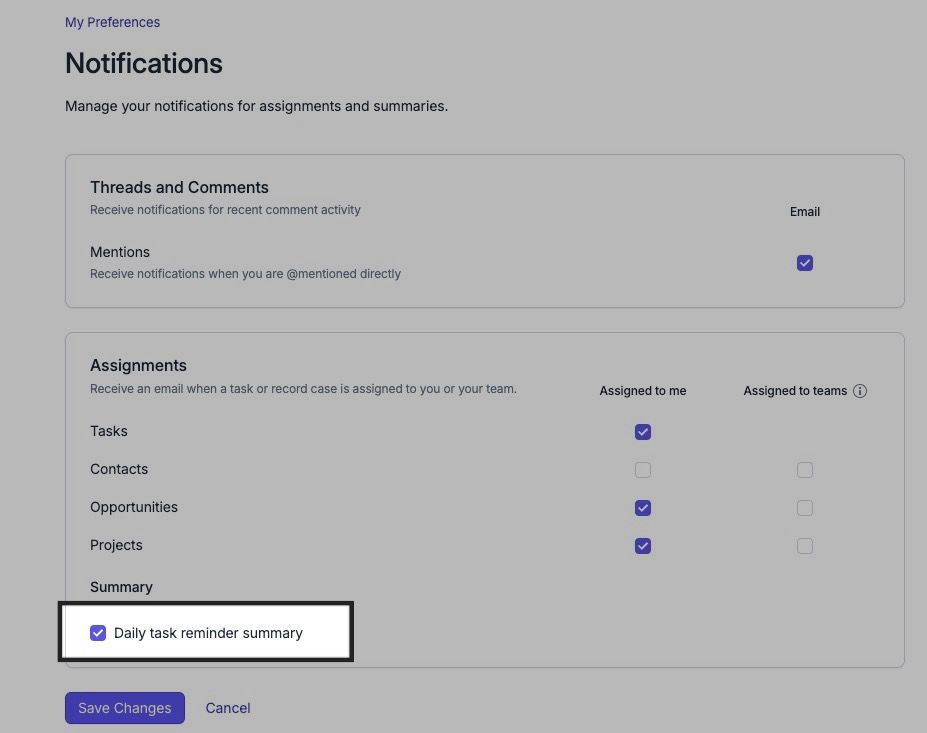
Recibe recordatorios por correo electrónico cuando las tareas venzan
Mantén el control de tus tareas diarias configurando el correo de Recordatorio de Tareas. Una vez activado, recibirás cada mañana un correo electrónico con el detalle de todas las tareas que vencen ese día, lo que facilita priorizar tu carga de trabajo. Para configurarlo:
- Click on your name in the top menu barMy Preferences
- Ir a Notificaciones
- Marca la casilla para Resumen diario de recordatorios de tareas
- Haz clic en Guardar cambios

Recibe notificaciones por correo electrónico cuando se te asignen tareas
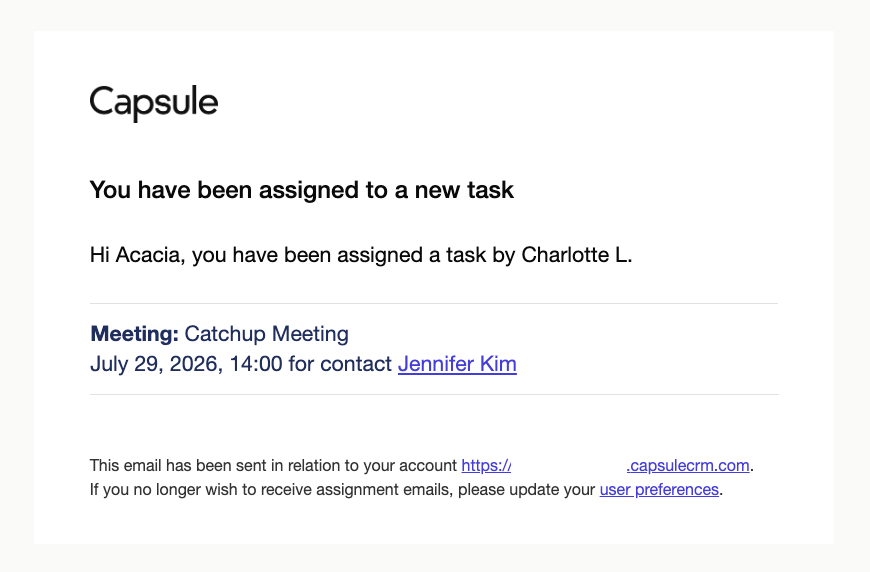
¡Nunca te pierdas una nueva tarea! Los correos electrónicos de asignación de tareas te notificarán cada vez que se te asigne una.
Para configurarlo:
- Click on your name in the top menu barMy Preferences
- Ir a Notificaciones
- Marca la casilla junto a Tareas bajo el encabezado Asignadas a mí
- Haz clic en Guardar cambios

Recibe notificaciones por correo electrónico cuando se te asignen Oportunidades y Proyectos
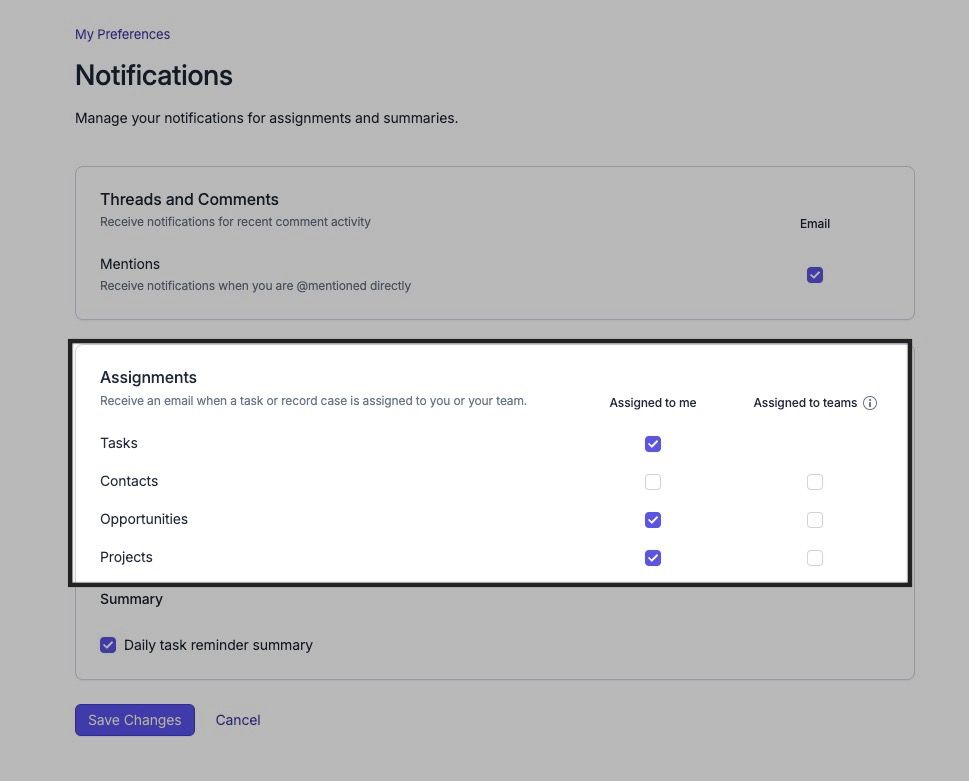
Mantente al tanto de tus nuevos clientes potenciales y proyectos usando los correos de asignación de registros. Una vez configurado, recibirás una notificación por correo electrónico cada vez que se te asigne una Oportunidad o un Proyecto.
Para configurarlo:
- Click on your name in the top menu barMy Preferences
- Ir a Notificaciones
- Usa las casillas de verificación para seleccionar si deseas recibir notificaciones por correo electrónico cuando se te asignen Oportunidades y Proyectos, o cuando se asignen a los equipos a los que perteneces.
- Haz clic en Guardar cambios

Recibe notificaciones por correo electrónico cuando te mencionen en un comentario
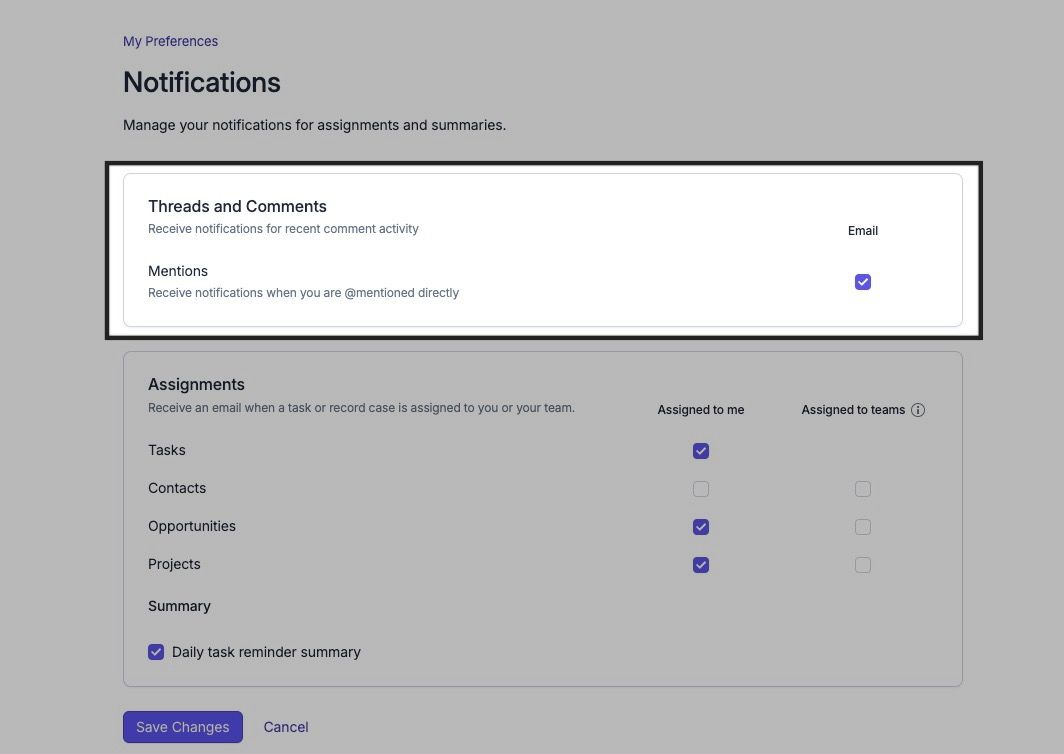
Mantente al día cuando otro usuario te etiquete o mencione en un comentario. Solo recibirás un correo electrónico si te mencionan directamente con @.
Para configurarlo:
- Click on your name in the top menu barMy Preferences
- Ir a Notificaciones
- Marca la casilla junto a Menciones
- Haz clic en Guardar cambios

Desactivar las notificaciones por correo electrónico
Si ya no quieres recibir recordatorios por correo electrónico de Capsule, puedes desactivarlos fácilmente en la configuración de tus notificaciones personales. Así es como se hace:
- Click on your name in the top menu barMy Preferences
- Ir a Notificaciones
- Desmarca las casillas junto a los tipos de recordatorios que ya no quieras recibir
- Guardar cambios
Una vez guardado, Capsule dejará de enviar esos recordatorios de correo electrónico específicos a tu bandeja de entrada. Puedes volver a activarlos en cualquier momento siguiendo los mismos pasos.