¿Qué hace la integración con FreshBooks?
Al integrar Capsule con FreshBooks, todos tus contactos de FreshBooks se añadirán automáticamente a tu cuenta de Capsule.
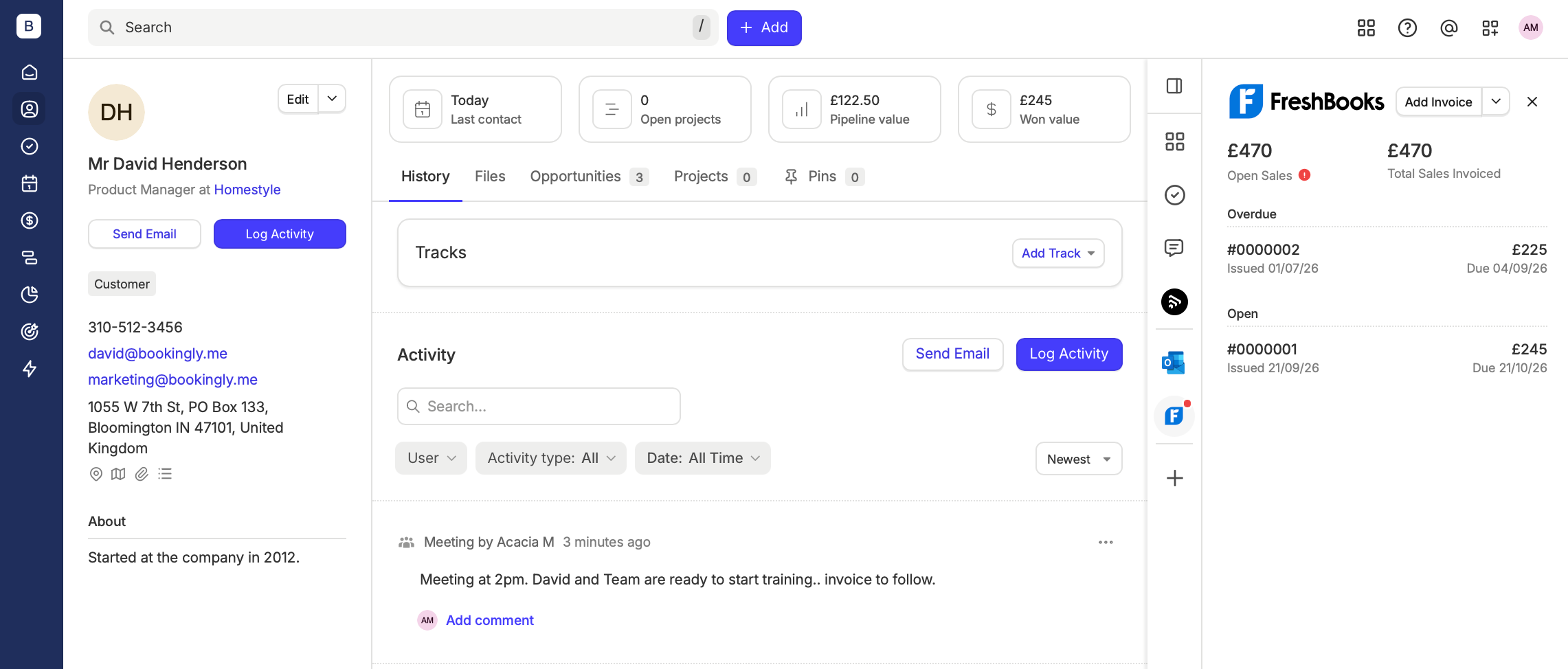
Toda la información de las facturas de FreshBooks se resume en Capsule, incluidos:
- Fechas de vencimiento de los pagos,
- Si se ha pagado una factura
- Importes vencidos en el registro de contacto vinculado en Capsule.
Una vez que la integración esté configurada y funcionando, Capsule seguirá actualizando FreshBooks con cualquier cambio que realices en tus registros de contactos, por lo que siempre debes considerar Capsule como tu fuente de referencia; por ejemplo, si actualizas una dirección en Capsule, el contacto correspondiente en FreshBooks también se actualizará automáticamente.

Por último, también puedes añadir fácilmente nuevos contactos de Capsule a FreshBooks cuando estés listo para crear una factura.
Configuración de la integración con FreshBooks
Pasos para configurar la integración con FreshBooks
Si aún no tienes una cuenta de FreshBooks, regístrate ahora en freshbooks.com.
- En Capsule, ve a Account SettingsIntegrations y haz clic en FreshBooks.
- Elige la opción para Habilitar la integración. Si utilizas equipos en Capsule para controlar el acceso a la información de contacto, puedes seleccionar un equipo predeterminado al que se añadirán todos los contactos de FreshBooks.
- Ahora se te pedirá que inicies sesión en FreshBooks para permitir que Capsule acceda a tu cuenta de FreshBooks. La integración ya está en funcionamiento.
Se realiza una sincronización inicial de FreshBooks a Capsule, vinculando los contactos existentes de Capsule con sus contactos correspondientes de FreshBooks, además de añadir cualquier contacto que aún no exista en Capsule, tal como se explica aquí.
¿Qué ocurre durante la sincronización con FreshBooks?
Hay sincronizaciones periódicas cada 2 horas entre FreshBooks y Capsule. Cuando haya un nuevo contacto en FreshBooks, este se cargará en Capsule. En ese momento:
- Si el contacto aún no existe en Capsule, se creará uno nuevo
- Los que puedan coincidir por nombre se vincularán automáticamente.
Cómo exportar contactos de Capsule a FreshBooks
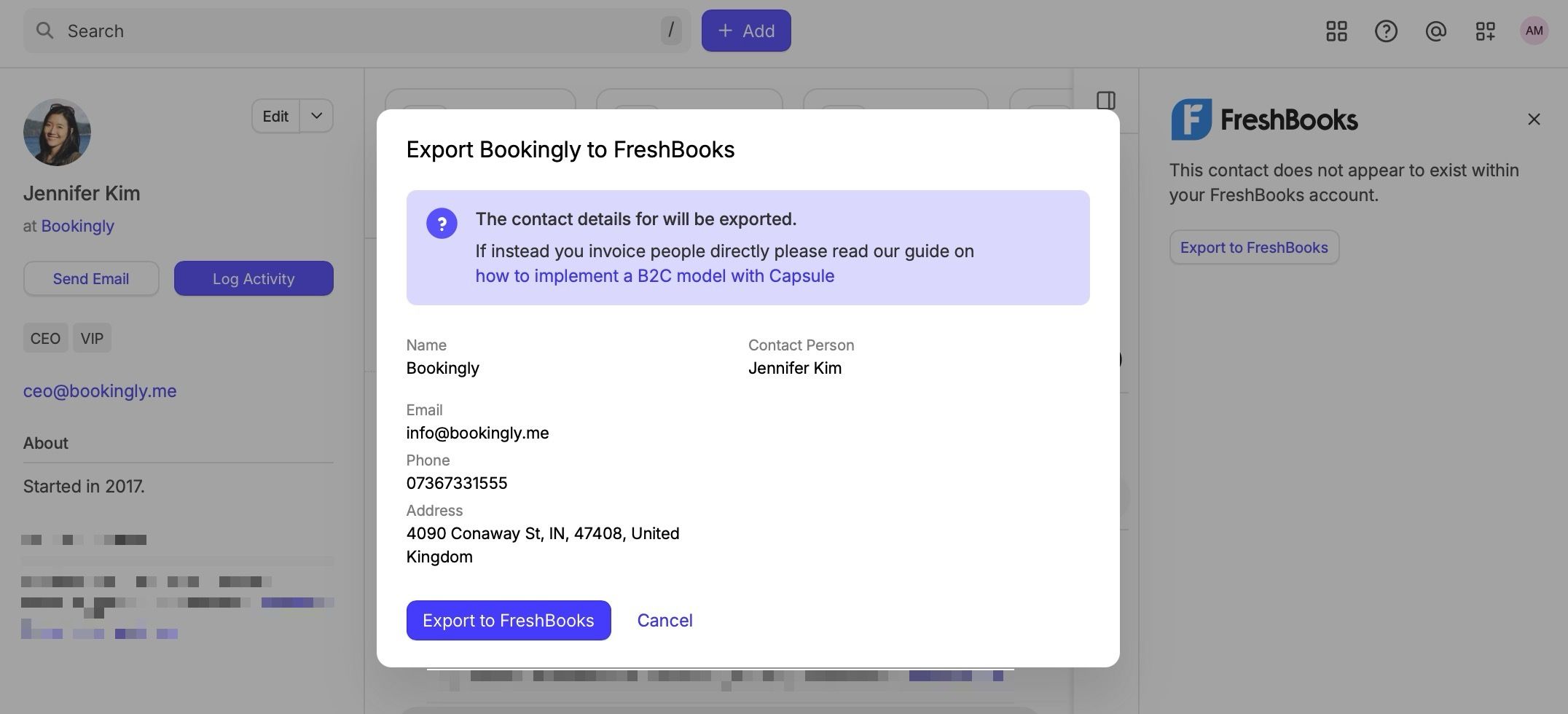
Si tienes un contacto en Capsule que no muestra ninguna información de FreshBooks y quieres añadirlo a FreshBooks, simplemente haz clic en «Exportar a FreshBooks». Así evitarás tener que añadir manualmente este contacto a FreshBooks para facturarlo.
Cuando una persona está vinculada a una organización en Capsule, se entiende que desea facturar a la organización, no a la persona. Capsule exporta la organización, y el registro de la persona desde el que realiza la exportación se utilizará en el campo «Persona de contacto» de FreshBooks. Los siguientes campos de FreshBooks se rellenan con datos de Capsule:
- Nombre de la organización
- Persona de contacto (cuando la exportación se realiza desde el registro de la persona en Capsule)
- Primera dirección de correo electrónico
- Primer número de teléfono
- Primera dirección

Cómo eliminar y gestionar duplicados con FreshBooks
Pueden producirse duplicados debido a la integración. Si hay una ligera diferencia en la ortografía del nombre de un contacto entre Capsule y FreshBooks, la sincronización tratará al cliente de FreshBooks como nuevo y creará un contacto duplicado en Capsule. Si se crean duplicados por accidente, puedes fusionarlos siguiendo los pasos que se indican aquí. Deben fusionarse usando exactamente el mismo nombre que figura en FreshBooks; de lo contrario, FreshBooks seguirá enviando el contacto «nuevo» a Capsule.
Eliminar un contacto debe hacerse tanto en FreshBooks como en Capsule, en ese orden. Si se elimina primero un contacto en Capsule sin eliminarlo en FreshBooks, el contacto volverá a añadirse a Capsule la próxima vez que se realice la sincronización. Por este motivo, es importante eliminar primero el contacto en FreshBooks y después en Capsule.
Cómo usar FreshBooks en una empresa B2B frente a una B2C
Al gestionar personas en la integración con FreshBooks, dividimos los contactos en contactos B2C (personas no asociadas a una organización) y contactos B2B (personas asociadas a una organización).
Al exportar un contacto B2C a FreshBooks, los datos de la persona se exportan al sistema contable. Se presupone que las facturas se emitirán a nombre de esta persona. Al exportar un contacto B2B, solo se exportan los datos de la organización. Esto se debe a que, en una relación B2B, las facturas casi siempre se emiten a nombre de una organización y no de una persona.
Cuando utilizas la opción Exportar a FreshBooks desde el registro de contacto de una persona, su nombre y apellidos se incluyen en el campo «Persona de contacto» de FreshBooks, mientras que el resto de los datos añadidos a FreshBooks proceden de la organización.
Cómo desactivar la integración con FreshBooks
Para desconectar la integración con FreshBooks:
- En Capsule, ve a Account SettingsIntegrationsFreshBooks y haz clic en el botón para administrar FreshBooks.
- Haz clic en Desactivar integración y confirma.
Una vez desactivada la integración, dejarán de mostrarse el historial de facturas y los enlaces a FreshBooks, pero los contactos creados por la integración permanecerán en Capsule.