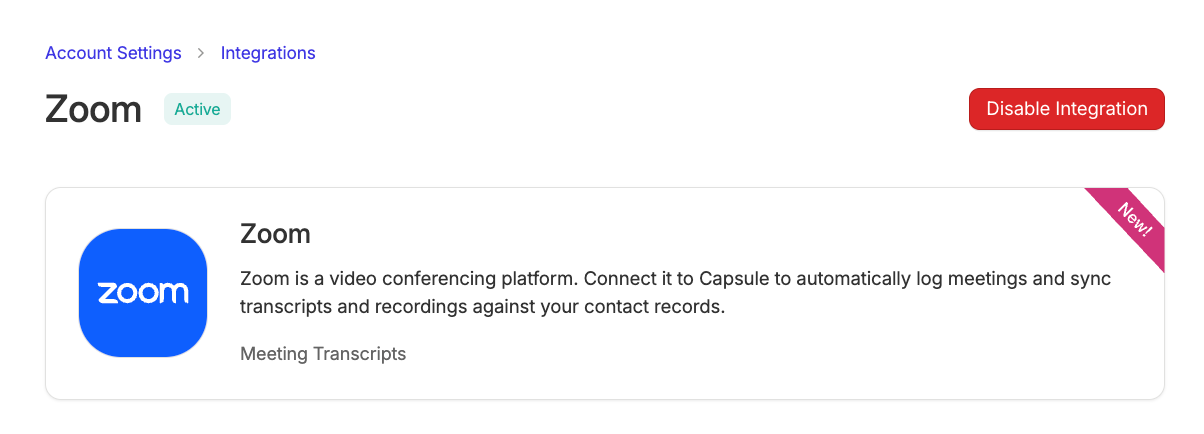
Tus reuniones de Zoom, documentadas automáticamente en Capsule.

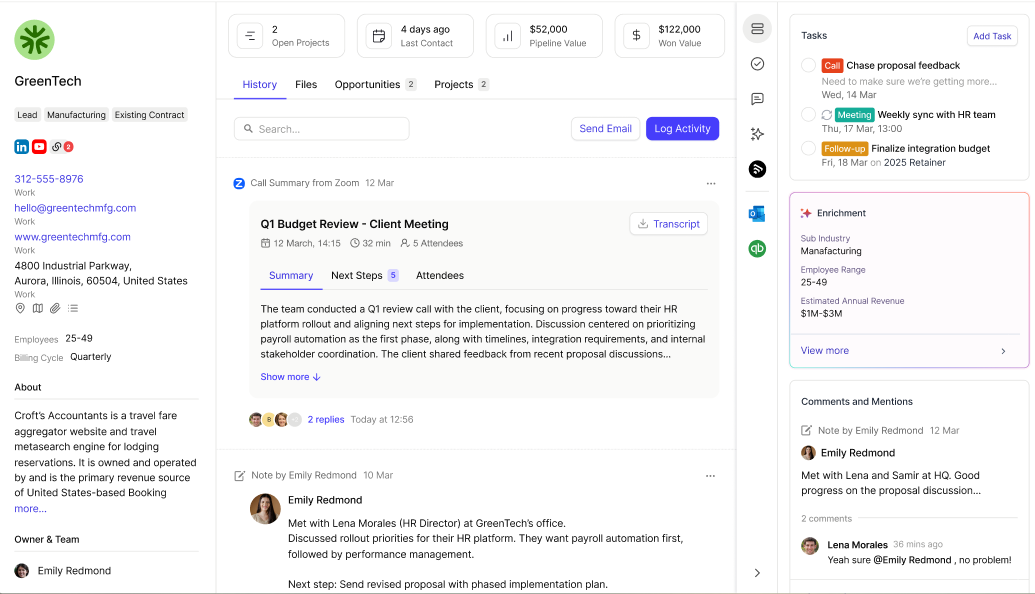
¿Qué hace la integración con Zoom?
La integración con Zoom te permite convertir automáticamente tus reuniones de Zoom en actualizaciones organizadas en Capsule. Los resúmenes de las reuniones, los próximos pasos y las transcripciones se sincronizan directamente con el registro de contacto correspondiente de cada asistente, para que tengas todo el historial de conversaciones sin necesidad de tomar notas manualmente.
Obtén más información sobre cómo funciona en nuestras Preguntas frecuentes sobre la integración con Zoom.
Cómo configurar la integración con Zoom
Para configurar la integración, deberá ser administrador en Zoom y Capsule.
Para habilitar la integración:
- Ve a Configuración de la cuenta > Integraciones
- Haz clic en el mosaico de Zoomtile
- Haz clic en el botón Habilitar integración button
- Selecciona Conectar con Zoom e introduce los datos de inicio de sesión de tu cuenta de Zoom. Cuando se te solicite, selecciona Permitir para conceder a Capsule los permisos necesarios para acceder a Zoom.

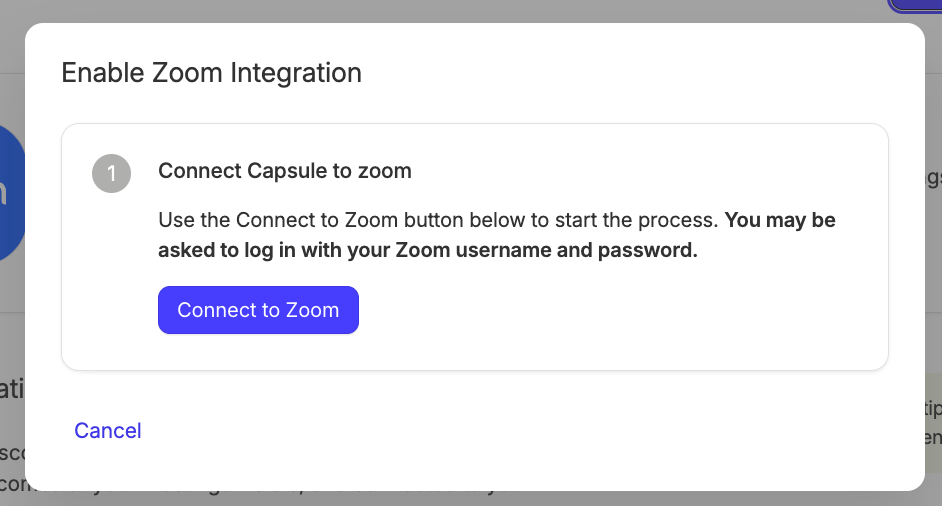
5. Elige la configuración de sincronización como se indica a continuación
- Sí, sincronizar resúmenes y transcripciones: Se registrará la actividad de Zoom, incluidos tanto el resumen como la transcripción descargable.
- No, no sincronizar resúmenes ni transcripciones: Solo se registrará la actividad de Zoom con los datos principales del evento, incluidos el nombre, la descripción, la lista de asistentes, así como la fecha y la hora. El resumen y la transcripción no se almacenarán.

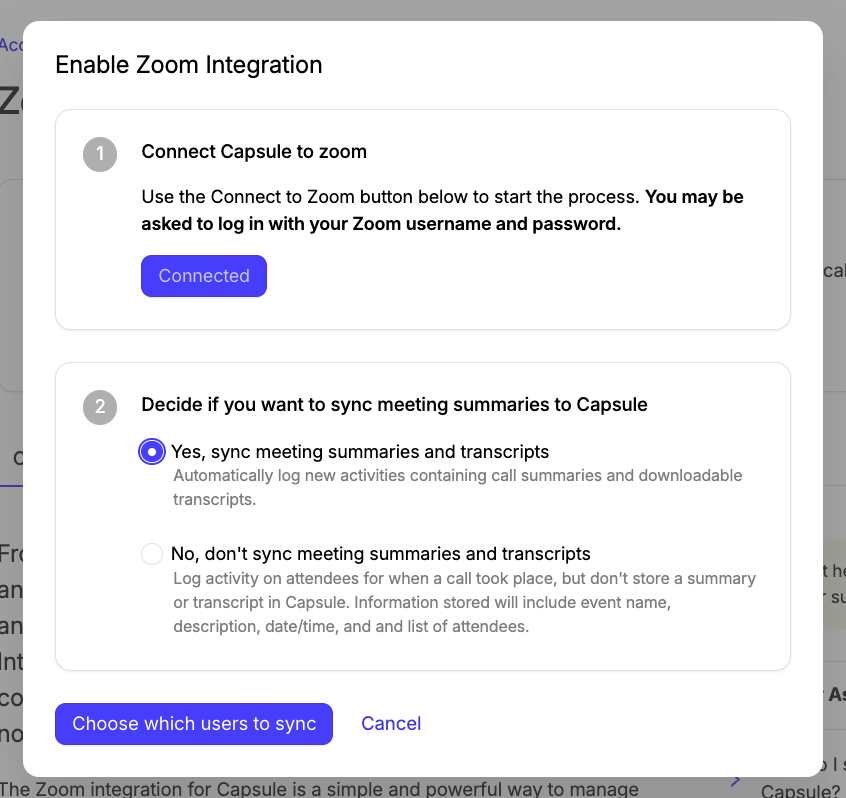
6. Cuando esté satisfecho con su selección, haga clic en Elegir qué usuarios sincronizar.
7. Cuando habilitas la integración por primera vez, esta intenta vincular a los usuarios de Capsule con los de Zoom mediante la dirección de correo electrónico. Si no lo consigue, puedes vincularlos manualmente:
- En el encabezado Permisos de sincronización de usuarios, selecciona Añadir usuario junto a su nombre
- Utiliza el menú desplegable «Usuario de Zoom» para seleccionar al usuario de Zoom
- Elegir Añadir usuario

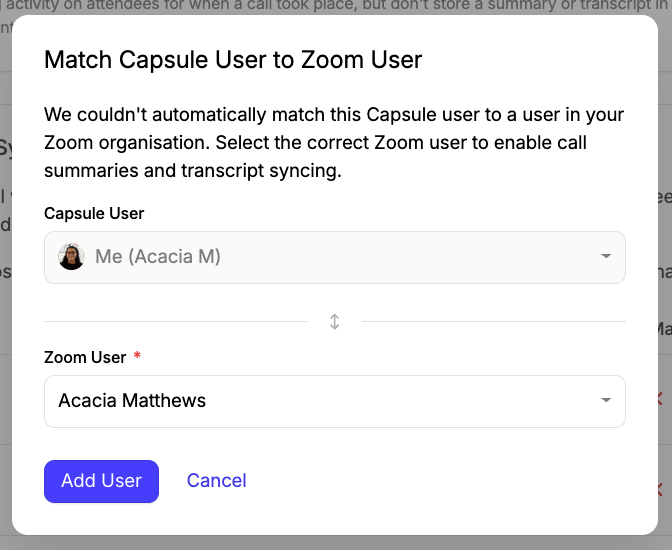
8. Una vez que hayas vinculado a los usuarios seleccionados, la integración estará en funcionamiento. Obtén más información sobre los permisos de sincronización de usuarios.
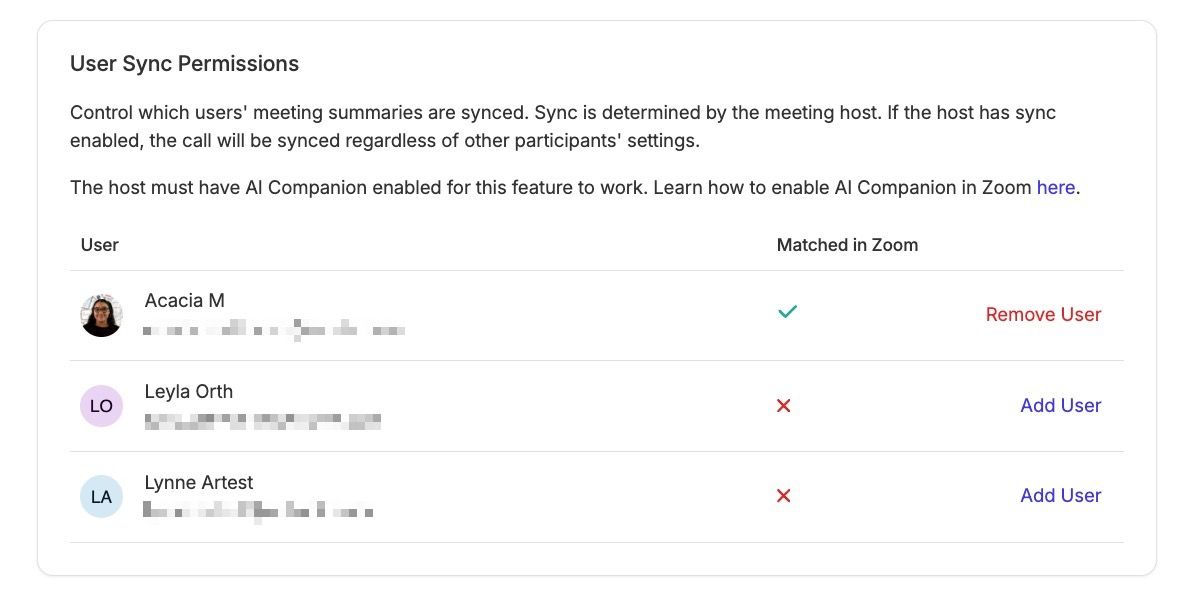
Permisos de sincronización de usuarios
Después de habilitar la integración, la sincronización del resumen de la reunión dependerá del anfitrión de la reunión de Zoom. Si el anfitrión tiene habilitada la sincronización, los detalles de la reunión se sincronizarán independientemente de la configuración de los demás participantes.
Si en el futuro añades nuevos usuarios en cualquiera de los dos lugares (o necesitas vincularlos con una dirección de correo electrónico de Zoom diferente), puedes hacerlo en Configuración de la cuenta > Integraciones > Zoom > pestaña Configuración > sección Permisos de sincronización de usuarios.
Si eliges la acción eliminar usuario, dejarán de registrarse nuevos resúmenes de reuniones de ese usuario, pero los resúmenes existentes permanecerán en Capsule.

Preguntas frecuentes sobre la integración con Zoom
¿Cómo funciona el emparejamiento de asistentes?
Se guardará un resumen para los asistentes a la reunión solo si ya existen como contactos de Capsule. Los asistentes se vinculan con los contactos de Capsule mediante su dirección de correo electrónico y los nombres de los participantes.
¿Funciona la integración con Zoom si comparto enlaces de reserva con mis contactos?
Si quieres compartir enlaces con tus contactos para reservar una reunión, te recomendamos utilizar la función de Zoom Programación. De este modo, Capsule podrá leer los datos de los asistentes a la reunión y guardar correctamente el resumen o la transcripción de Zoom en el contacto correspondiente de Capsule.
Cómo desactivar la integración con Zoom
- Ve a Configuración de la cuenta > Integraciones
- Junto a la integración con Zoom, selecciona Administrar
- Haz clic en Deshabilitar integración y confirma.