¿Cuál es el propósito de integrar el calendario de Outlook?
Conectar Outlook Calendar con Capsule te ofrece una visión clara de los eventos próximos y pasados de tus contactos, todos en un solo lugar.
- Una vez conectado, los detalles de tus eventos de Outlook Calendar se mostrarán en el Calendario y en los registros de contacto de los participantes, incluyendo:
- Próximos eventos programados
- Eventos pasados
- Descripción del evento
- Enlace directo para unirse a llamadas de Microsoft Teams
- Detalles de otros asistentes al evento y una opción para añadirlos como nuevos contactos en Capsule
- Opción para guardar el evento como una actividad de Capsule

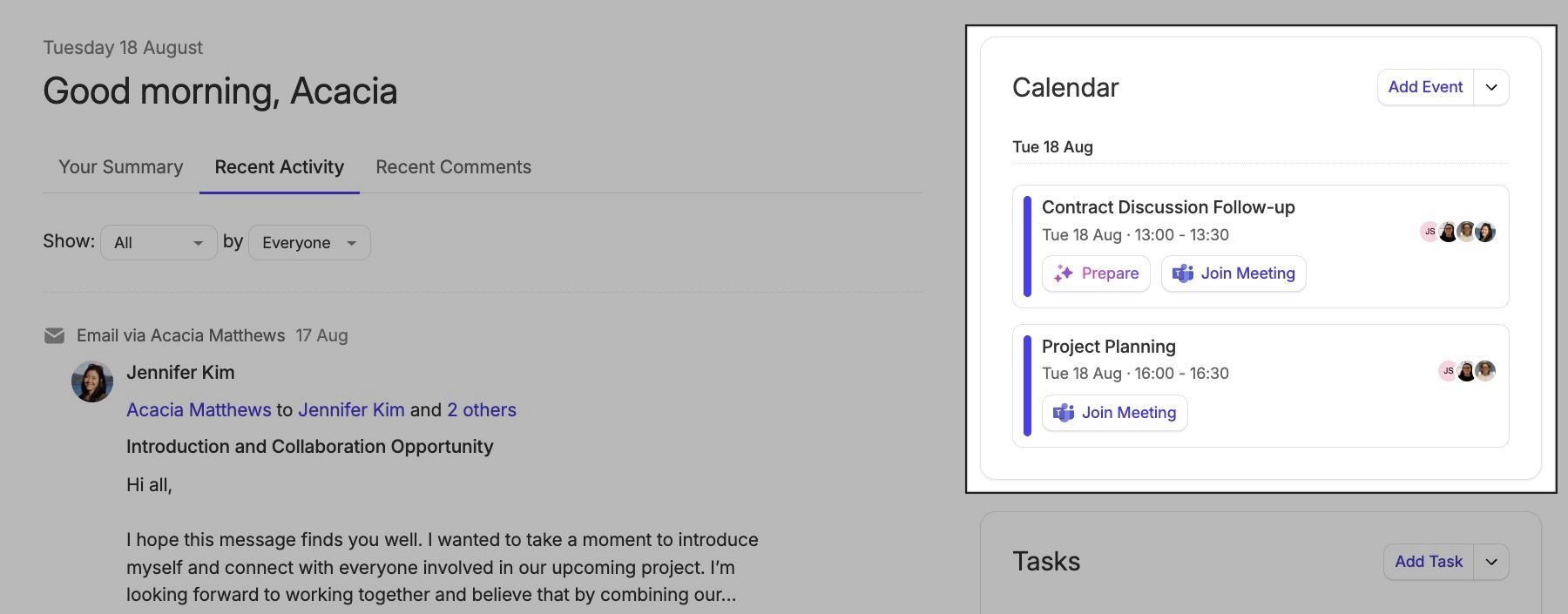
También podrás ver tus eventos del día consultando el mosaico de Outlook en la página de inicio. Ahí se mostrarán todos los eventos próximos y pasados de ese día.

Cómo configurar la integración del calendario de Outlook
Para ver tus eventos de Calendario de Outlook en Capsule:
1. Ve a Mis preferencias > Calendario y fuentes
2. Haz clic en Conectar con Microsoft Outlook .

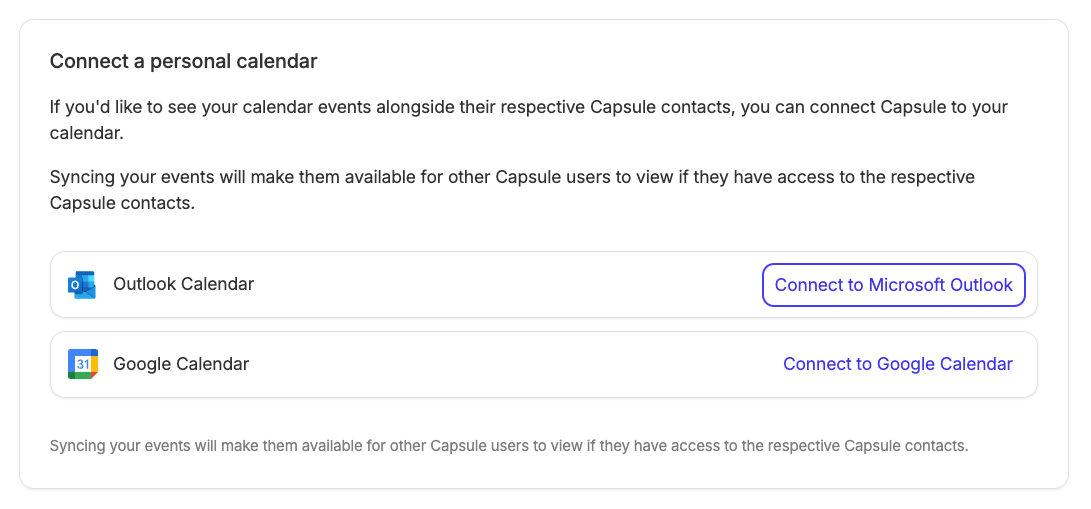
3. Aparecerá la página de inicio de sesión de Outlook; introduce tus credenciales de Outlook.
4. Serás redirigido a tu cuenta de Capsule, donde verás una lista de tus calendarios para elegir en la Segunda etapa sección. Usa el menú desplegable en este paso para elegir el calendario específico que quieres mostrar en Capsule.

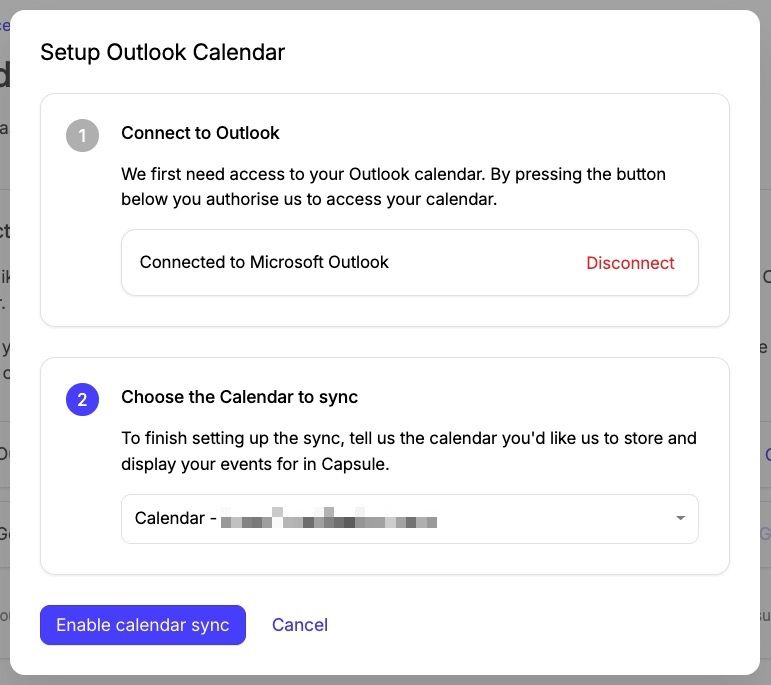
5. Confirma tu elección de calendario.
6. La cápsula ahora sincronizará tus eventos; esto puede tardar unos minutos según la cantidad de eventos.

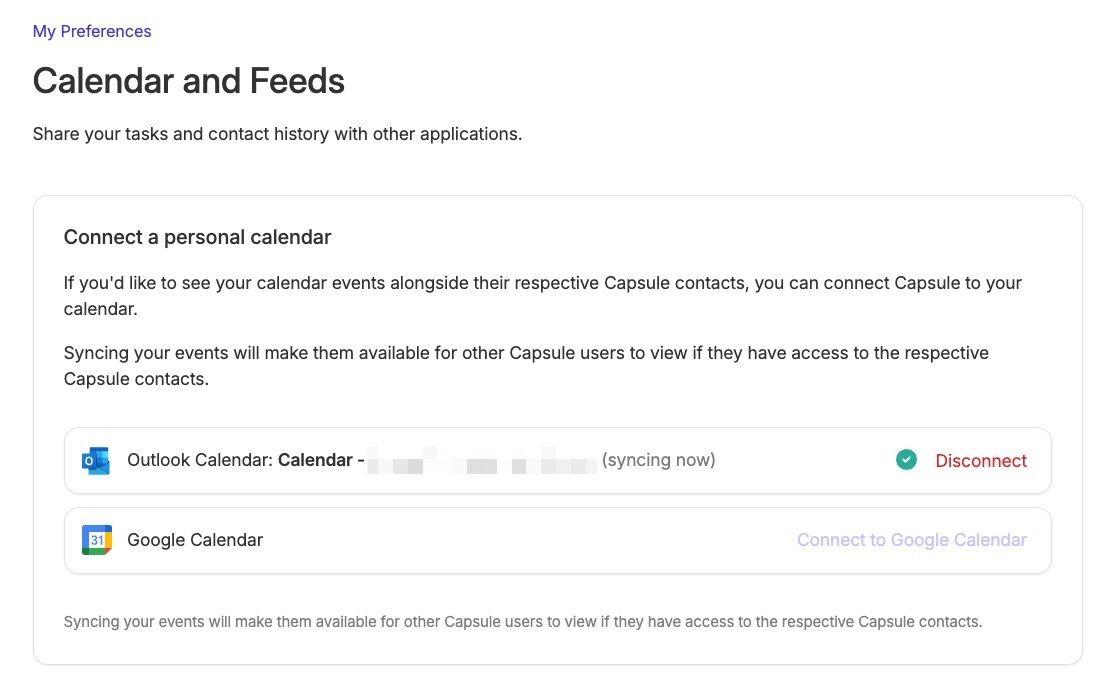
Una vez que se complete la sincronización, los eventos del calendario seleccionado estarán disponibles para ti y para los demás usuarios de tu cuenta de Capsule.
Cómo mostrar los eventos del calendario de Outlook en Capsule
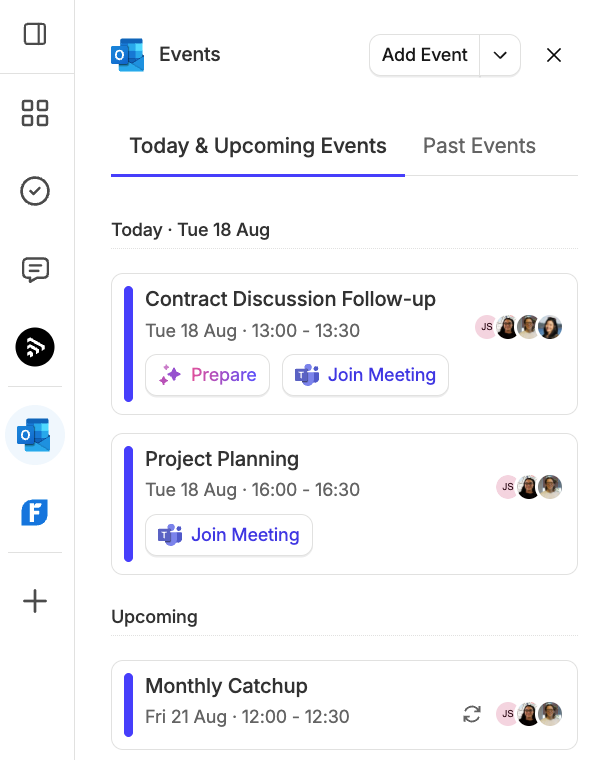
Una vez que hayas conectado un calendario de Outlook, verás los próximos eventos y los eventos pasados de tus contactos de Capsule en la barra lateral al ver un Contacto. Con la tarjeta del calendario de Outlook contraída, verás una vista previa de tu próximo evento o hasta 3 eventos de hoy. Haz clic en Ver más eventos para expandir la tarjeta y mostrar los próximos eventos puntuales y recurrentes.
Solo pasa el cursor sobre un evento para ver todos sus detalles, incluyendo la hora, la descripción y los participantes.

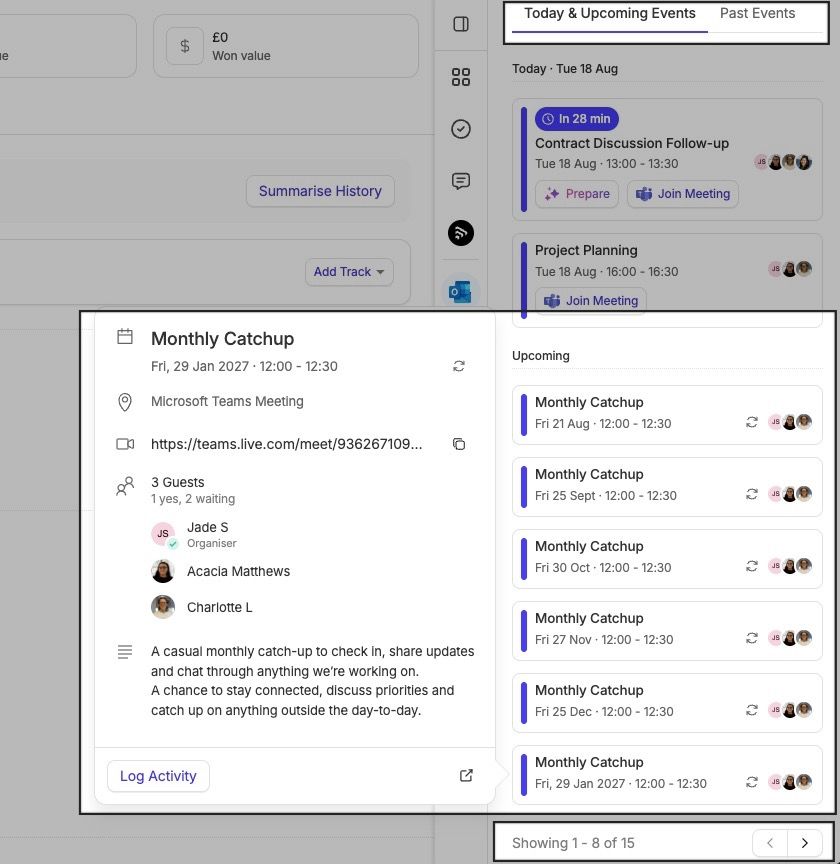
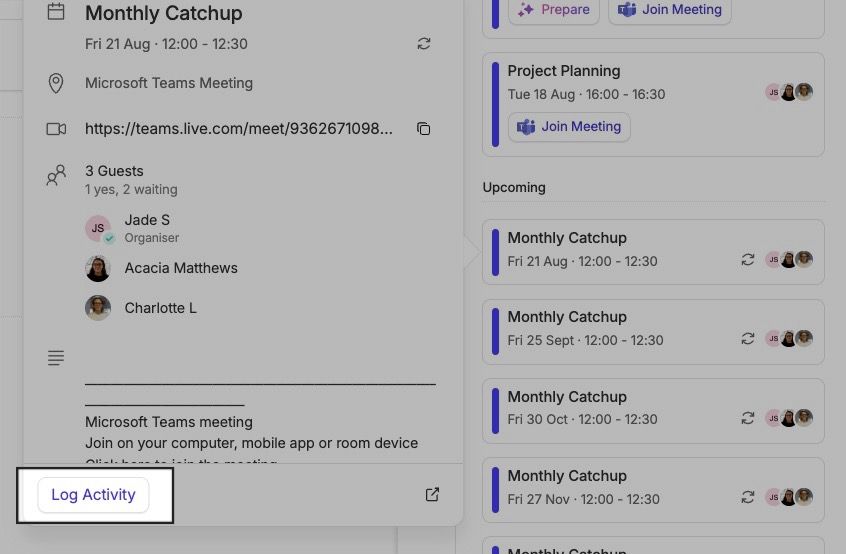
Cuando selecciones un evento próximo o pasado, verás la opción Registrar actividad. Podrás hacer un seguimiento de todo el trabajo realizado con un contacto durante tu reunión y de todos los resultados de la misma.
También puedes unirte a las reuniones de Microsoft Teams directamente desde el evento que se muestra en Capsule. Para ello, haz clic en Unirse a la reunión.

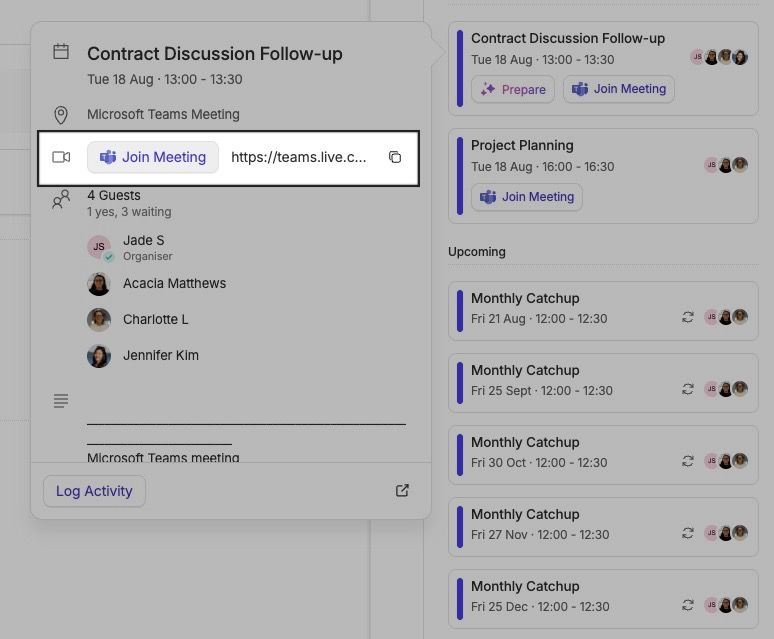
Mostrar eventos de Outlook en tu calendario de Capsule
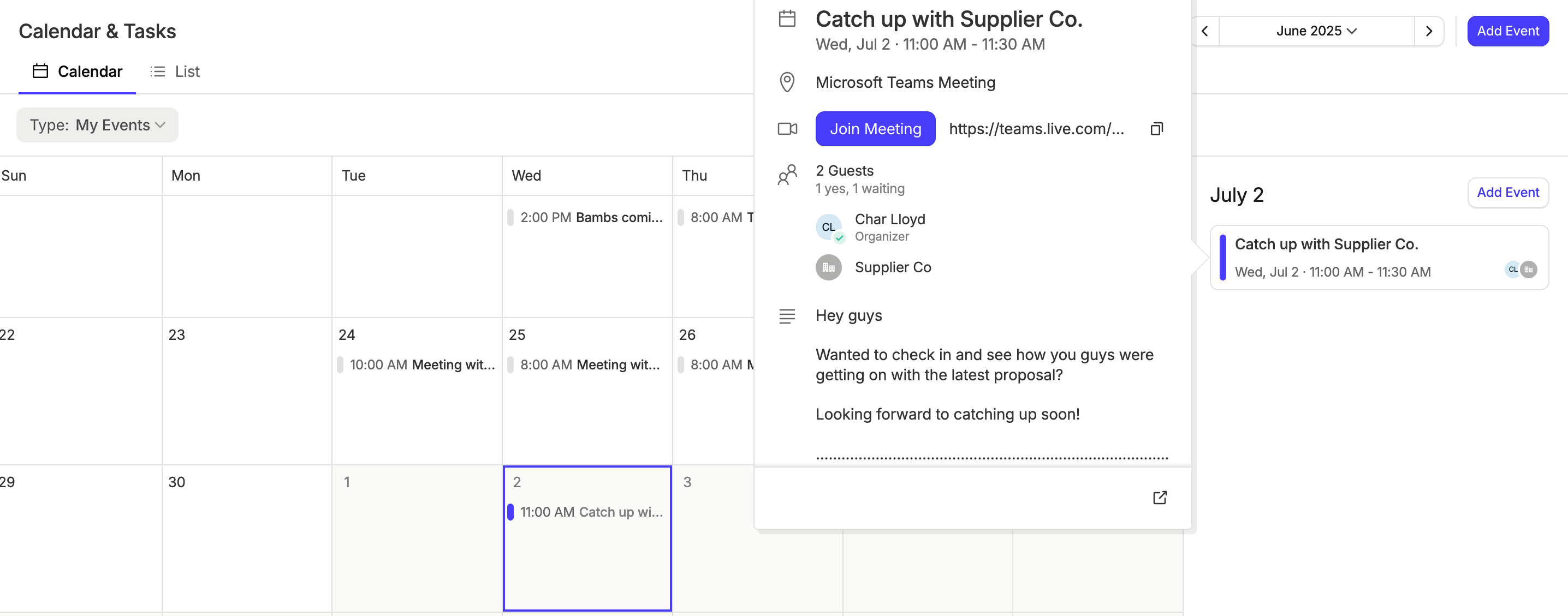
Después de conectar tu calendario de Outlook, tus eventos de Outlook aparecerán ahora en la vista Calendario de Capsule. Esto incluye todos los eventos de los calendarios de Outlook que hayas conectado.
Para ver estos eventos, ve a Calendario en el menú superior y cambia el filtro de tipo de evento a Mis eventos. Esto mostrará los eventos de tu Capsule y de tus calendarios de Outlook conectados.
Cosas a tener en cuenta:
- Puedes ver eventos de Outlook en Capsule, pero no puedes editarlos.Para hacer cambios, tendrás que actualizar el evento en Outlook.
- Tus eventos de Outlook solo son visibles para ti en la vista de calendario de Capsule.
- Otros usuarios aún pueden ver tus eventos de Outlook en los registros de contactos.
- Puedes unirte a las reuniones de Microsoft Teams directamente desde la vista de Calendario, haciendo clic en el botón Unirse a la reunión.

¿Dónde se mostrarán los eventos de Outlook?
Los eventos del calendario de Outlook se mostrarán en la barra lateral para cualquier contacto de Capsule asociado con el evento. Capsule vincula los eventos del calendario de Outlook a tus contactos utilizando su dirección de correo electrónico: si la dirección de correo electrónico de cualquiera de los participantes en tu evento coincide con la de un contacto de Capsule, entonces los eventos se colocan en la carpeta de ese contacto en la barra lateral. Si ese contacto es miembro de una organización, el evento también aparecerá en la barra lateral de la organización.
Los eventos programados para una organización solo se muestran en el registro de la organización y en el registro del usuario vinculado en Capsule.
Cómo se muestran los tipos de eventos de Outlook Calendar en Capsule
Eventos recurrentes- Puedes identificar los eventos recurrentes en la barra lateral buscando el icono de repetición. Se mostrarán hasta dos años de eventos recurrentes.
Eventos privados- Los eventos privados se destacan con el ícono de candado. Solo los usuarios que tienen acceso al Contacto, que han sido añadidos como participantes a un evento privado en Outlooky que tienen su calendario conectadoverán este evento en la carpeta del Contacto.
- Eventos de todo el día -Los eventos de todo el día se incluyen en la sección de eventos del contacto y se indican con una línea blanca en lugar de una línea azul a la izquierda del evento.
Editar o eliminar eventos de Outlook
Si necesitas hacer cambios en tus eventos, como añadir asistentes o cambiar la hora de inicio, tendrás que seguir editándolos en Outlook. La integración detectará tus nuevos cambios y los enviará a Capsule, donde se actualizarán y se mostrarán en el registro del contacto.
Registro de actividades con integración en Outlook
Guardar los detalles de tus eventos de Outlook en Capsule es sencillo. Cuando pases el cursor sobre un evento, verás la opción Guardar actividad. El evento se guardará en Capsule usando el tipo de actividad predeterminado Reunión (puedes cambiarlo por tu tipo de actividad preferido).
Al registrar un evento, verás que todos los detalles del evento ya están completos por ti, incluida la fecha y la hora, así como la descripción del evento. A partir de ahí, puedes añadir tus propias notas de la reunión, lo que te ayudará a proporcionar a ti y a tu equipo un relato claro de lo que ocurrió exactamente durante la reunión.

Informa sobre tus eventos registrados
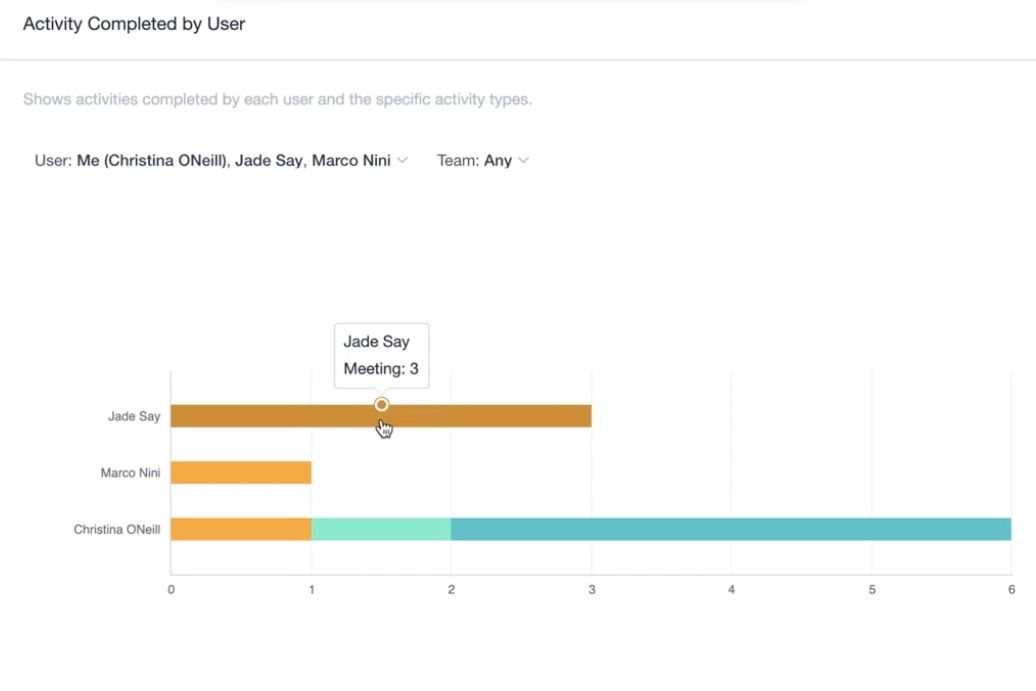
Si has registrado una actividad para tu evento de Outlook, esta se incluirá en el informe de actividad de Capsule Informe de actividad. Todos los eventos que registres en Capsule se guardarán como una Reunión en el Informe de actividad, a menos que se haya seleccionado otro tipo de actividad.

Página de configuración de la cuenta
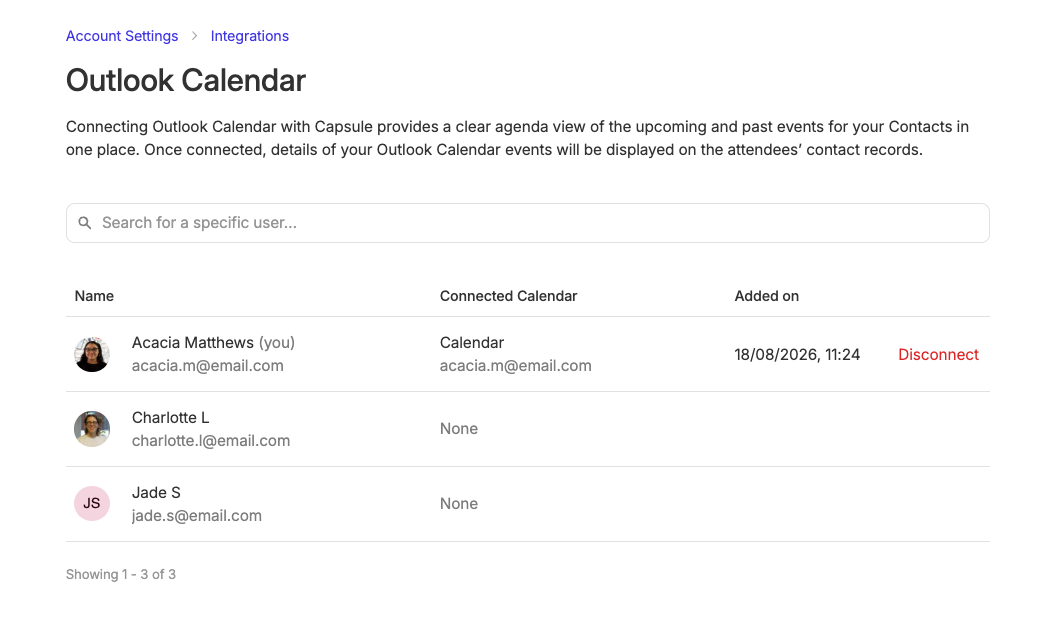
Los administradores de la cuenta podrán ver la página de integración con Outlook Calendar desde la página de Configuración de la cuenta. Esta sección muestra qué usuarios han conectado un calendario a Capsule. También mostrará a qué calendario están conectados actualmente y cuándo se conectaron por última vez. Si un usuario tiene problemas con su calendario, los administradores pueden desconectar manualmente el calendario de ese usuario para que pueda volver a conectarlo.