Tu sitio web es una excelente manera de generar y captar nuevos clientes potenciales mediante un formulario. Capsule ofrece un creador de formularios integrado que proporciona la forma más sencilla de crear un formulario de captura de leads, sin necesidad de programación. Diseñas el formulario en Capsule y luego incrustas el fragmento de HTML generado en tu sitio web.
Si eres cliente de Transpond, o si no estás familiarizado con HTML y necesitas un enfoque «sin código», Transpond ofrece formularios de registro y de contenido restringido; por favor, consulta nuestra guía sobre cómo usar los formularios de Transpond.
Cómo crear el formulario
El Creador de Formularios te permite crear un formulario de captura de clientes potenciales para tu sitio web sin escribir nada de código. Elige los campos que quieras, previsualiza el formulario mientras lo vas creando y luego copia el código de inserción en tu sitio web. El siguiente video te guía paso a paso por el proceso.
video showing the web form builder, removing and adding fields
Un administrador de Capsule puede empezar a crear el formulario de la siguiente manera:
- En Capsule, haz clic en tu nombre en la esquina superior derecha > Configuración de la cuenta > Formulario de contacto.
- Activa o desactiva los campos que quieras incluir en el formulario.
- Arrastra y suelta para reordenar los campos según sea necesario.
- Si tienes un plan de pago de Capsule, verás la opción de eliminar la marca de Capsule.
- Una vez que el formulario esté completo, haz clic en Publicar para generar una URL del formulario en vivo.
Añadir el formulario a tu sitio web
Una vez que publiques tu formulario, Capsule genera una URL de formulario en vivo. Simplemente puedes copiar esta URL y:
- Pégalo en tu navegador web para ver el formulario.
- Añade el enlace a tu sitio web (por ejemplo, detrás de un botón o enlace como “Contáctanos”).
Si más adelante realizas cambios en el formulario, haz clic en Actualizar para aplicar esos cambios a la misma URL activa.
Como alternativa, si prefieres incrustar el formulario directamente en una página de tu sitio web, aún puedes descargar el HTML.
Ya sea que descargues el formulario o copies el código, recibirás todo el HTML necesario para tu formulario de contacto. Para añadir el formulario a tu sitio, tú (o tu desarrollador web) deberán pegar este HTML en una página de tu sitio web.
La mayoría de las plataformas para crear sitios web te permiten hacer esto añadiendo un bloque de HTML personalizado o incrustado (Embed), y luego copiando el contenido del archivo index.html descargado dentro de ese bloque. Por ejemplo, si usas WordPress, puedes añadir un bloque de HTML personalizado siguiendo esta guía: Guía de WordPress
Crear un formulario web manualmente
La integración del formulario de contacto de Capsule utiliza sencillos elementos de formulario HTML que te permiten personalizar exactamente qué datos del formulario se añaden a cada campo del contacto en Capsule. Una vez que se envía un formulario y se crea el contacto, recibirás un correo electrónico informándote sobre el nuevo contacto y se añadirá una tarea en Capsule para que revises los detalles de la nueva solicitud. De este modo, siempre estarás al tanto de tus nuevos clientes potenciales.
Cómo configurar la integración del formulario de contacto
1. La integración utiliza los elementos estándar de formularios HTML con acciones y nombres de campos específicos para garantizar que los campos del formulario se asignen correctamente a los campos de Capsule. Utiliza el siguiente código como base:
<form action="https://service.capsulecrm.com/service/newlead" method="post">
<input type="hidden" name="FORM_ID" value="[Your form key]" />
<input type="hidden" name="COMPLETE_URL" value="http://yourwebsiteurl.com" />
Nombre:
<input type="text" name="FIRST_NAME" />
Apellidos:
<input type="text" name="LAST_NAME" />
Correo electrónico:
<input type="text" name="EMAIL" />
<input type="submit" value="Enviar" />
</form>
2. Inserta tu clave de formulario web en el valor FORM_ID y asegúrate de establecer COMPLETE_URL en la URL que quieres que el cliente vea cuando haya completado el formulario.
3. Añade la página web en el campo URL de redirección tras completar el formulario a la página que deseas mostrar después de que se envíe el formulario.
4. Si necesitas incluir más campos en tu formulario, a continuación encontrarás una lista de todas las opciones disponibles y cómo debes formatearlas. Insértalas en el código del formulario encima del campo de enviar.
Cómo personalizar el formulario de contacto integrado de tu sitio web
Además de los campos estándar de nombre, apellidos y dirección de correo electrónico, puedes usar el formulario para recopilar cualquier dato, desde el cargo y el nombre de la empresa hasta etiquetas y campos personalizados. A continuación se muestra una lista de todas las opciones de campos disponibles y algunas notas sobre cómo usar cada una:
| CAMPO DE FORMULARIO | OBLIGATORIO | Descripción |
|---|---|---|
NOMBRE | No* |
|
APELLIDO | No* |
|
NOMBRE_DE_LA_PERSONA | No* |
|
TÍTULO | No |
|
TÍTULO_DEL_TRABAJO | No |
|
NOMBRE_DE_LA_ORGANIZACIÓN | No* |
|
ETIQUETA | No |
|
NOTA | No |
|
CORREO ELECTRÓNICO | No |
|
TELÉFONO | No |
|
CALLE | No |
|
CIUDAD | No | Igual que arriba |
ESTADO | No | Igual que arriba |
ZIP | No | Igual que arriba |
PAÍS | No | Igual que arriba |
SITIO WEB | No |
|
CAMPOPERSONALIZADO | No | p. ej. |
Las siguientes opciones se pueden configurar incluyéndolas como campos ocultos en tu formulario:
| CAMPO DE FORMULARIO | OBLIGATORIO | Descripción |
|---|---|---|
FORM_ID | No* | Usamos esto para identificar tu cuenta. |
URL_COMPLETA | No* | Una página de tu sitio web que el usuario verá después de enviar el formulario. Si planeas enviar tu formulario a través de un proxy, puedes eliminar este campo del formulario. El formulario responderá con el estado HTTP 200. |
ID_RESEÑA | No* | Opcionalmente, utiliza este campo para establecer el usuario al que se le asignará la tarea de revisar el contacto. Si no se configura, la tarea se asignará al superadministrador de la cuenta. Consulta la página en la configuración de tu integración para ver la lista de ID de revisión. |
DESARROLLADOR | No | Establece este campo en TRUE mientras desarrollas tu formulario. Se mostrará un resumen de los datos proporcionados y no se añadirá ningún dato a tu cuenta de Capsule. |
ENVIAR | No | Establece este campo en FALSE para suprimir el correo electrónico que se envía cuando se añade un nuevo contacto mediante el formulario de contacto. |
FORMATO_DE_FECHA | No* | Utiliza esto para reemplazar el formato de fecha predeterminado. Ejemplos de formatos: dd-MM-yy, MM-dd-yy, yy-MM-dd, dd/MM/yy, etc. |
Cómo añadir etiquetas a un contacto usando el formulario
Puede ser útil etiquetar los contactos que llegan a través del formulario para identificarlos mejor y hacerse una idea de cuántos contactos se crean mediante el formulario en comparación con los que se importan o se añaden manualmente. Según los detalles anteriores, para etiquetar los contactos que llegan a través del formulario con webform, por ejemplo, puede incluir la siguiente línea de código HTML en su formulario:
<input type="hidden" name="TAG" value="webform">
El hecho de que el tipo de entrada esté configurado como hidden significa que la persona que complete el formulario no lo verá, pero su contacto en Capsule seguirá siendo etiquetado en consecuencia.
Cómo usar el formulario para registrar el consentimiento
Además de registrar el nombre y los datos de contacto de un lead, es posible que también quieras registrar su consentimiento para recibir actualizaciones y comunicaciones de marketing al mismo tiempo. Para hacerlo, tendrás que añadir un campo personalizado en Capsule donde se pueda registrar ese consentimiento y luego agregar el código correspondiente a tu formulario:
1. Para añadir el Campo Personalizado, ve a la Account SettingsCustom Fieldsclick Add NewCheck Box Field
2. Etiqueta el campo como Consentimiento para actualizaciones y marketing o con un nombre que tenga sentido para tu negocio. Toma nota de esta etiqueta porque la necesitarás más adelante.

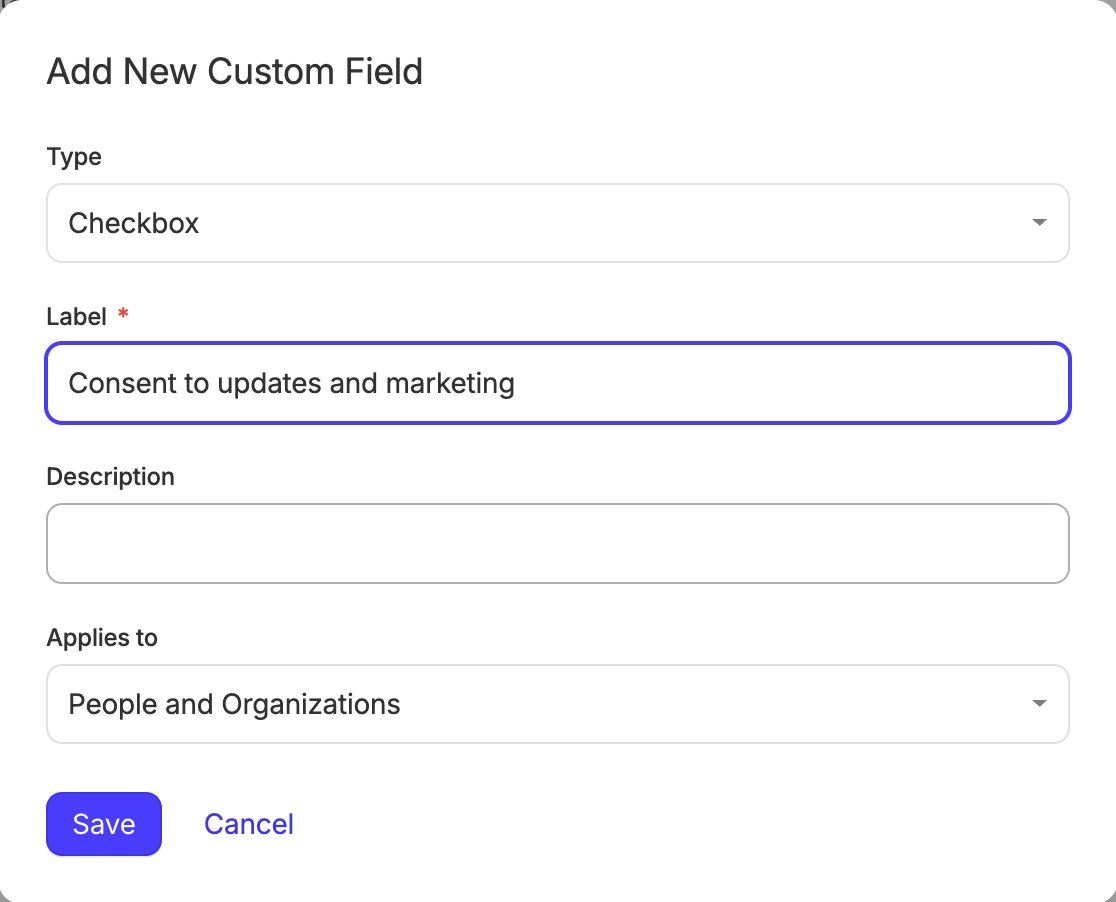
3. A continuación, debes añadir el código correspondiente a tu formulario. Para hacerlo, en el código de tu formulario agrega esta línea de código entre las etiquetas <form> </form>:
<input
  type="checkbox"
  name="CUSTOMFIELD[Consent to updates and marketing]"
  value="TRUE"
/>
4. Encabécelo con la pregunta que les harás a tus contactos, como por ejemplo «Consentimiento para actualizaciones y marketing». Si has elegido una etiqueta diferente para tu campo, asegúrate de reemplazar el nombre entre corchetes con el nombre de tu campo.
Cuando guardes tu código, tu formulario debería verse algo así:

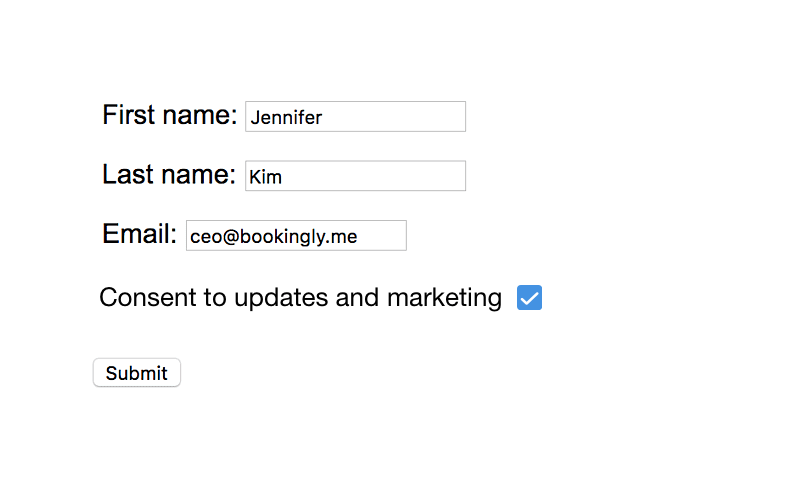
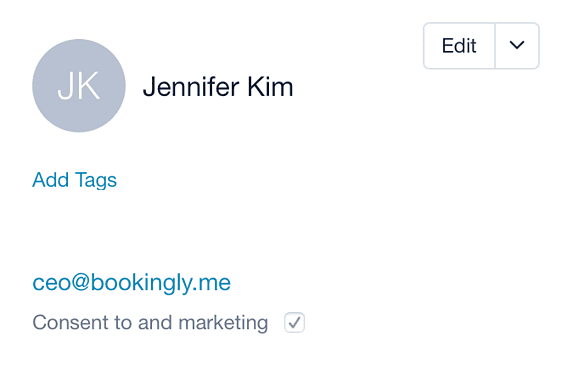
Y cuando tu contacto se agregue a Capsule, verás esa casilla de verificación en su registro:

Cómo personalizar qué usuario revisa las nuevas solicitudes
Como se mencionó anteriormente, cuando se envía el formulario y se crea el contacto en Capsule, también se envía un correo electrónico a un usuario de Capsule y se añade una tarea al nuevo contacto en Capsule para que el usuario revise los detalles. De forma predeterminada, el correo electrónico y la tarea se asignan al Superadministrador de Capsule; sin embargo, puedes cambiar esto usando una opción específica en el formulario. Para hacerlo, inserta el siguiente código:
<input type="hidden" name="REVIEW_ID" value="ID del usuario">
Sustituye «ID for the user» por el ID de la persona que se encargará de las nuevas solicitudes. Encontrarás una lista con el ID de cada usuario yendo a Capsule Account Settings > Integrations > Website Contact Form > en el panel situado en la parte inferior de la página.
Si no quieres crear una nueva tarea cuando se añada un contacto, puedes excluirte añadiendo la siguiente línea de código en tu formulario.
<input type="hidden" name="CREATE_CHECK_TASK" value="FALSE"/>
Cómo evitar que el formulario envíe correos electrónicos al usuario asignado
Si descubres que no necesitas recibir un correo electrónico por cada envío de formulario y prefieres gestionarlos directamente dentro de Capsule, puedes insertar una línea de HTML para dejar de recibir esos correos. Usa el siguiente código:
<input type="hidden" name="SEND" value="FALSE">
Cómo probar tu formulario
Si quieres probar el formulario sin crear un montón de contactos en tu cuenta de Capsule, puedes ponerlo temporalmente en un “modo desarrollador” con la siguiente línea de código:
<input type="hidden" name="DEVELOPER" value="TRUE">
Cuando estés listo para publicar el formulario, puedes establecer el valor en FALSE o eliminar por completo esa línea del código del formulario.
Cómo evitar el envío de spam
La integración del formulario de contacto del sitio web de Capsule puede mostrar un CAPTCHA para ayudarte a evitar recibir envíos de spam en tu cuenta. Desde la configuración de la integración puedes definir cuándo debe mostrarse el CAPTCHA: nunca, solo ante actividad sospechosa o siempre.

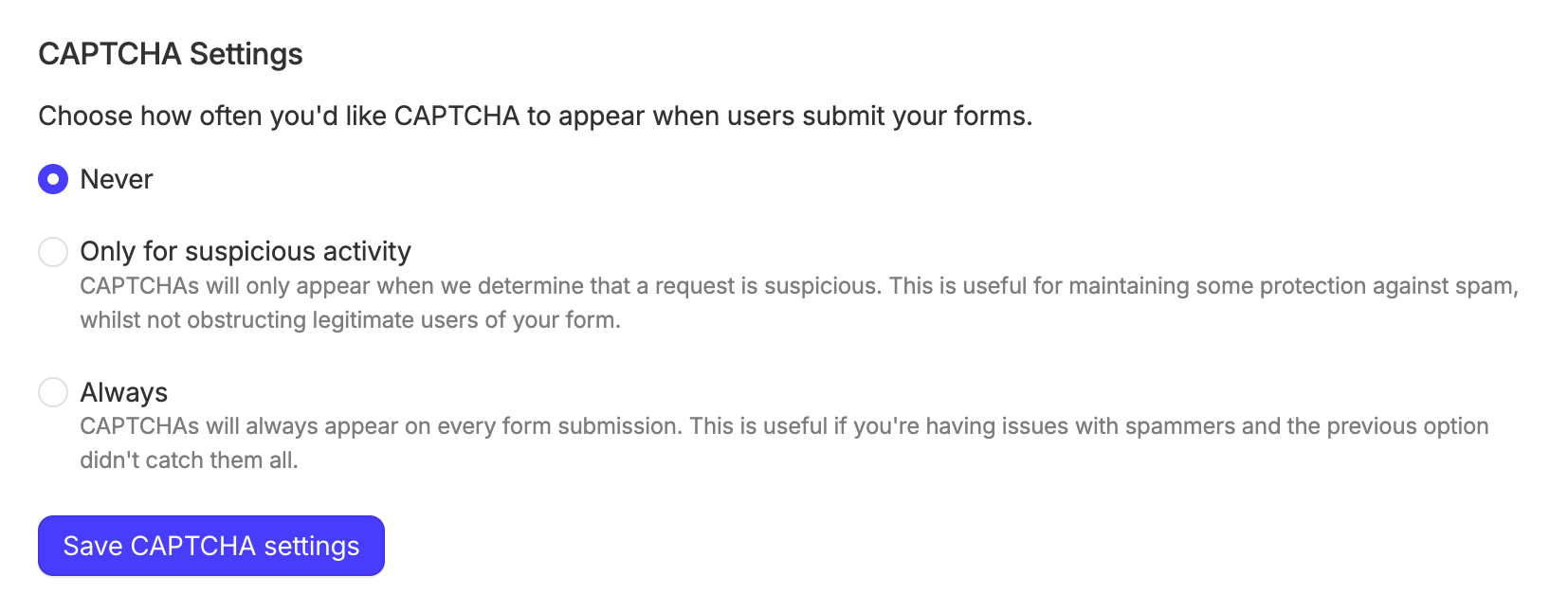
Si sigues recibiendo envíos de spam en Capsule a través de tu formulario de contacto, como primer paso te recomendamos restablecer la clave de tu formulario. De este modo, cualquier bot de spam que haya guardado los datos de tu formulario no podrá seguir realizando envíos usando la información que tiene.
Para restablecer y generar una nueva clave, ve a Account SettingsIntegrationsWebsite Contact Form y usa el botón para Generar nueva clave.

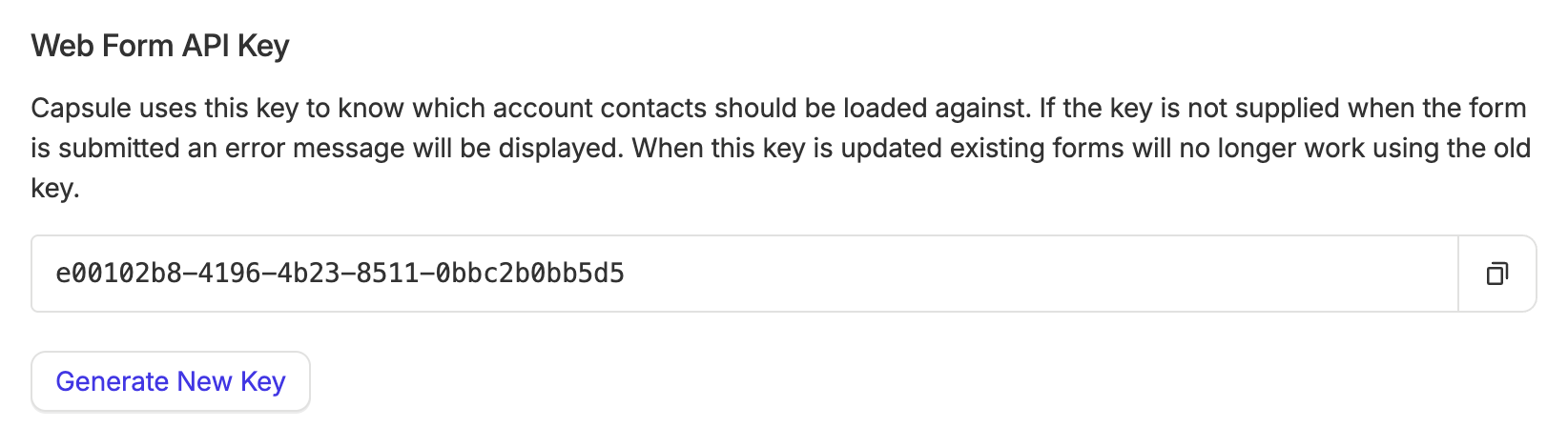
Una vez que hayas hecho eso, también tendrás que actualizar la clave en tu página HTML para que coincida, de modo que los nuevos envíos del formulario sigan funcionando.
No sé cómo escribir HTML, ¿qué hago?
Si no te sientes cómodo escribiendo código HTML para tu sitio web, hay varias alternativas. Capsule se integra con un servicio de formularios en línea llamado Wufoo que te permite crear formularios fácilmente con simples opciones de arrastrar y soltar, y luego puedes usar nuestra integración para recibir esas respuestas directamente en tu cuenta de Capsule. Lee más sobre nuestra integración con Wufoo aquí.
Si estás usando Wordpress entonces hay otro servicio de formularios de terceros llamado NinjaForms que tiene su propio complemento de Capsule que te permite crear contactos, así como proyectos y oportunidades de venta a partir del envío de un formulario. Consulta aquí la extensión de Capsule para NinjaForms.
Como alternativa, si estás usando otro servicio de formularios como Google Forms o Formstack, etc., échale un vistazo a Zapier para ver si lo admiten. Por si no lo conoces, Zapier es lo que llamamos una plataforma de integración que conecta diferentes servicios que normalmente no tienen integraciones propias entre sí, y es compatible con Capsule. Tenemos más detalles sobre esto en nuestro artículo sobre Capsule Zap para Zapier.