Typeform es una herramienta especializada en la creación de formularios. Con la ayuda de Zapier, puedes hacer que cada nueva respuesta recibida en Typeform se registre también en Capsule, ahorrándote el trabajo manual.
Primeros pasos: lo que necesitarás
Para crear la automatización descrita en este artículo, necesitarás:
- Una cuenta de Typeform: Una suscripción activa a Typeform
- Una cuenta de Capsule CRM: Una cuenta activa de Capsule CRM
- Una cuenta de Zapier: Una cuenta de Zapier que permita varios pasos
Cómo configurar el Zap de Typeform a Capsule
Zapier funciona con activadores y acciones; esto significa que puedes configurar un activador en Typeform y luego una acción en Capsule basada en ese activador.
Este Zap añade un nuevo contacto a Capsule cuando se envía un formulario de Typeform. Haz clic en el enlace de la plantilla de Zapier que aparece a continuación para cargar la plantilla de Typeform.
Define el activador del Zap: nueva entrada
1. La plantilla debería llevarte a este paso; si no es así, haz clic en el recuadro de Nueva entrada
2. En el campo Cuenta de la misma página, elige Iniciar sesión para vincular Zapier con Typeform, o selecciona una conexión de Typeform existente
3. Cuando se te redirija a Zapier, selecciona Continuar
4. En la pestaña Configurar, selecciona el formulario correspondiente. Si tienes varios, usa el menú desplegable y luego pulsa Continuar cuando hayas elegido el que quieras


5. En este punto, se te pedirá que pruebes el activador. Usa el botón Probar activador para completar la comprobación; aquí podrás ver un ejemplo de la información de tus formularios de Typeform completados.
Debes asegurarte de tener al menos una respuesta previa en tu cuenta de Typeform. Si no tienes ninguna, vuelve atrás y añade algunas respuestas de prueba para poder crear este Zap.
6. Selecciona uno de los ejemplos y luego elige Continuar con el registro seleccionado para ir a la acción
Define la acción del Zap: Buscar contacto
1. Ahora podemos buscar o crear el contacto en Capsule. Deberías acceder automáticamente a este paso de la plantilla, pero, si no es así, haz clic en el bloque de Buscar contacto
2. En el campo Cuenta, elige tu cuenta de Capsule. Si ya has configurado un Zap para Capsule, se mostrará una cuenta existente. De lo contrario, sigue las instrucciones para vincular tu cuenta y haz clic en Continuar


3. En la pestaña Configurar, selecciona el icono + en el campo Valor y, a continuación, selecciona el campo Dirección de correo electrónico de Typeform. En este ejemplo, hemos utilizado Correo electrónico:


4. Asegúrate de que la casilla ¿Crear un contacto en Capsule CRM si aún no existe? esté marcada.
La etapa de configuración es importante porque en ella vinculas los campos pertinentes de tu formulario con los campos correspondientes en Capsule. A continuación, también verás un ejemplo de cómo debería quedar esta vinculación:


5. Es importante tener en cuenta que los campos personalizados deben configurarse en Capsule antes de integrar Typeform. Cuando estés conforme con la configuración, haz clic en el botón Continuar y podrás realizar una prueba.
Siempre recomendamos probar la integración antes de activar el Zap, ya que esto ayudará a garantizar que todo funcione correctamente. A continuación, verás un ejemplo de un nuevo envío que se ha creado:

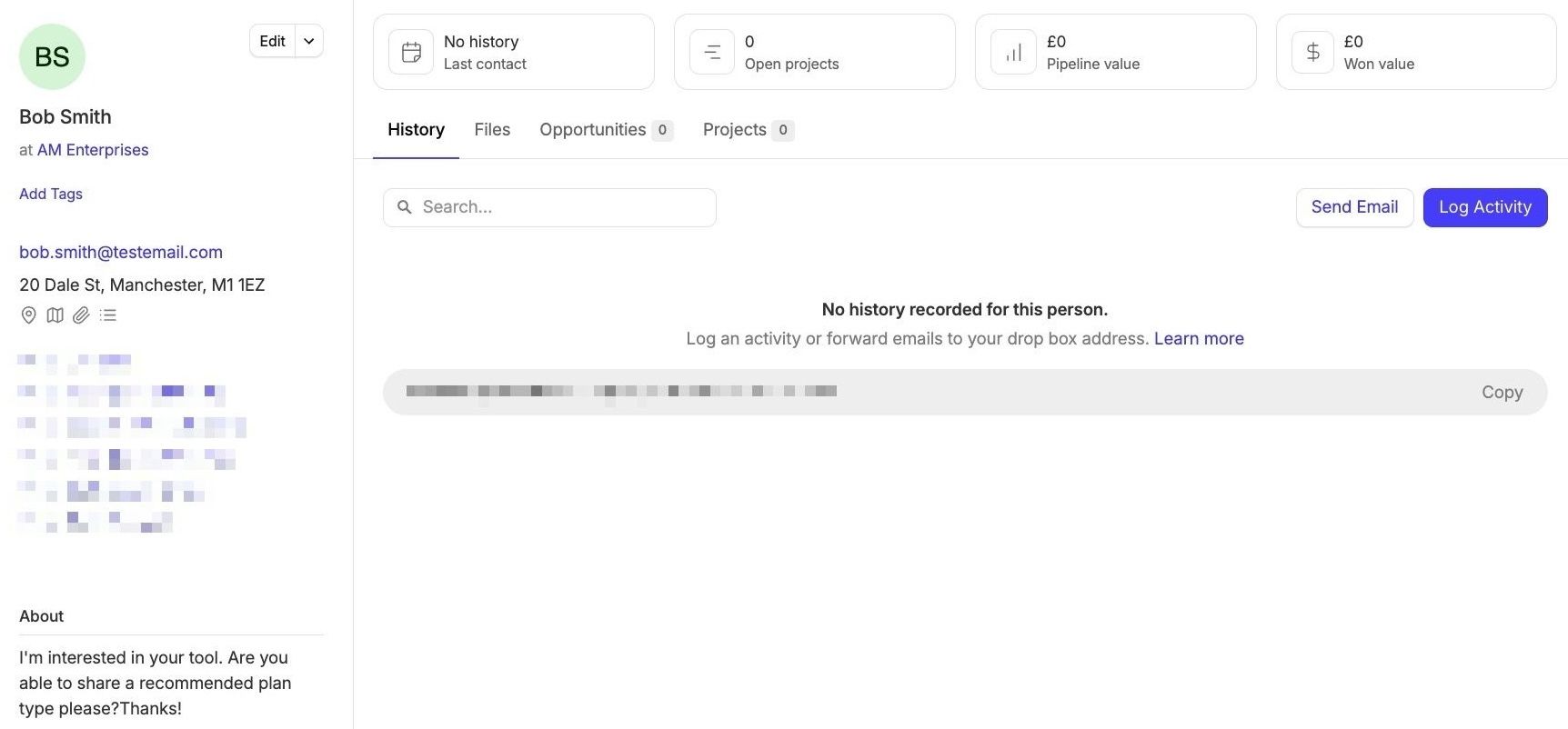
6. Una vez que la prueba se complete correctamente, haz clic en el botón Publicar para guardar los cambios y activar tu Zap.
Esto activa la integración y, a partir de ese momento, cada nueva respuesta de Typeform creará automáticamente un contacto en Capsule (si aún no existe).