Cómo añadir una oportunidad
Todos los usuarios pueden añadir oportunidades a Capsule, y hay varias formas de hacerlo.
- El botón Añadir + situado junto a la barra de búsqueda global
- En la página Oportunidades encontrarás un botón específico para «Añadir oportunidad»
- En el menú ⌵ de un contacto encontrarás la opción «Añadir una oportunidad» para ese contacto específico.
- Usa el buzón de Mail Drop para crear automáticamente una oportunidad al enviar o reenviar un correo electrónico. Descubre cómo hacerlo aquí.
Qué campos son obligatorios
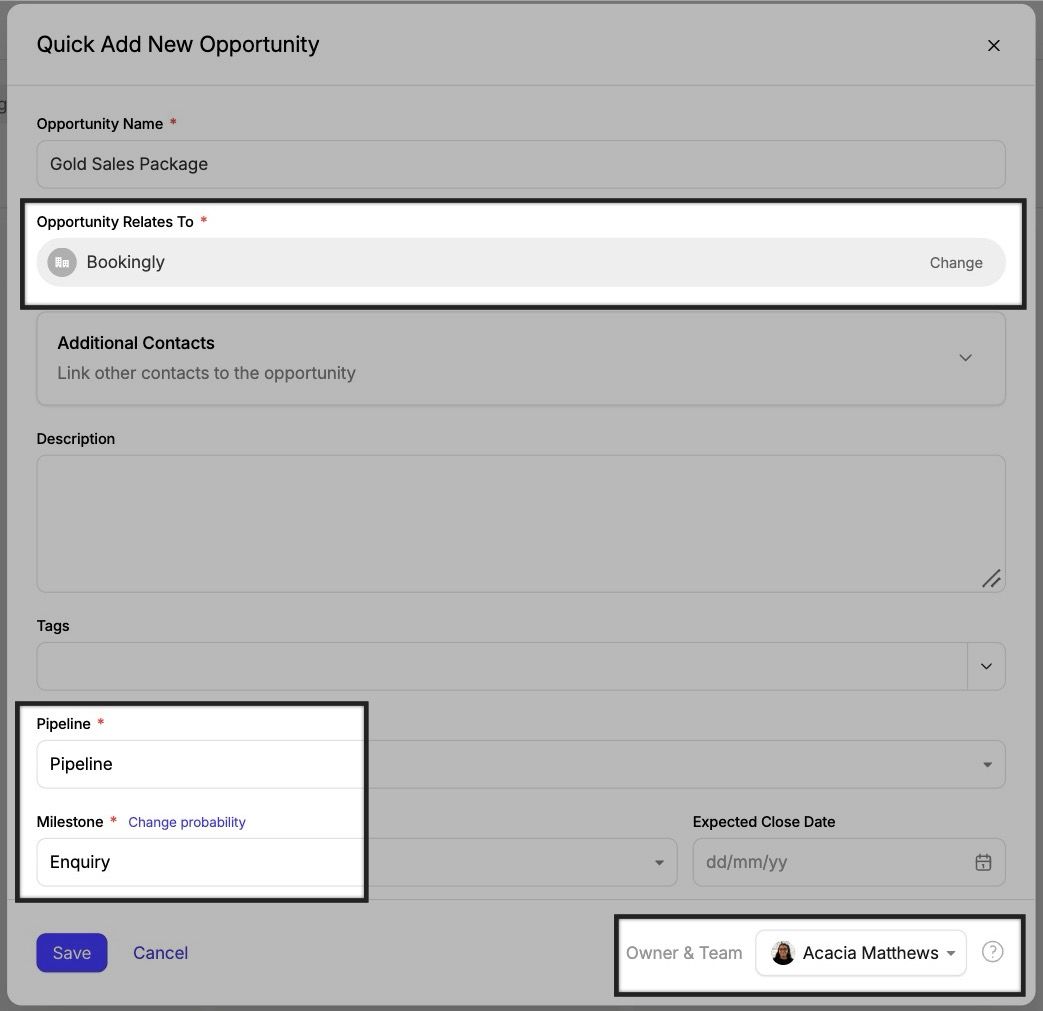
- Nombre de la oportunidad. Por lo general, representa el producto o servicio que vendes. Si eres una agencia de branding que ofrece un servicio de renovación de marca, podrías llamarla «Renovación de marca de la empresa»; o, si eres contable, podrías tener una oportunidad llamada «Servicios de declaración anual de impuestos».
- Un contacto principal. La oportunidad siempre debe estar vinculada a un contacto. Se trata de la persona o empresa a la que intentas vender. Si vinculas la oportunidad a una persona que, a su vez, está vinculada a una organización, esta se establece automáticamente como contacto principal de la oportunidad y la persona se añade como contacto adicional.
- Un pipeline. En los planes de pago, puedes tener varios pipelines, lo que te permite gestionar varios procesos de ventas simultáneamente.
- Un hito. El hito representa la etapa en la que se encuentra la oportunidad. Los hitos los define un administrador de Capsule desde la configuración de la cuenta, y cada hito representa un porcentaje de probabilidad de ganar la oportunidad. Esto, a su vez, ayuda a elaborar la previsión de tu embudo de ventas, que proyecta tus ingresos potenciales a lo largo del tiempo en función del porcentaje de probabilidad del hito en el que se encuentra cada oportunidad.
- Propietario. Esta es la persona responsable de la oportunidad. De forma predeterminada, todas las tareas y secuencias creadas en la oportunidad se asignarán al propietario de la oportunidad, aunque, si es necesario, pueden reasignarse a otros usuarios. A continuación, analizamos con más detalle el campo del propietario de la oportunidad.

¿Qué otros detalles puedo añadir?
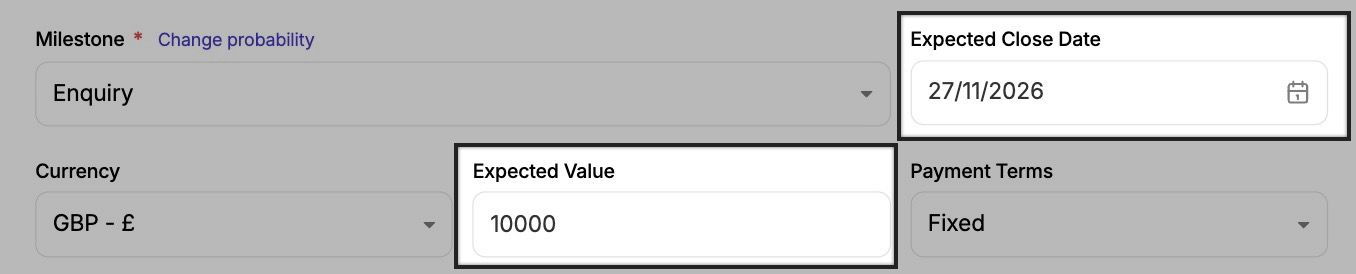
- Valor esperado. Esto es lo que vale la oportunidad. Si tiene un precio establecido para su producto o servicio, puede añadir el valor aquí; si se trata de un valor recurrente, introdúzcalo y cambie las «Condiciones de pago» de «Fijo» a «Por día» o «Por mes», por ejemplo. El valor esperado es imprescindible para que la oportunidad se incluya en los informes de su embudo de ventas.
- Fecha de cierre prevista. Esta es la fecha en la que espera que se cierre la oportunidad, es decir, cuando se prevé ganarla. También es importante rellenar este campo para que la oportunidad se incluya en los informes de su embudo de ventas. Cuando finalmente se gane o se pierda la oportunidad y, por tanto, se cierre, Capsule rellenará otro campo, «Fecha de cierre real», para indicar cuándo se cerró. De este modo, podrá detectar cualquier diferencia entre la fecha de cierre estimada de la oportunidad y la fecha en que realmente se cerró, lo que le ayudará a realizar mejores previsiones en el futuro.

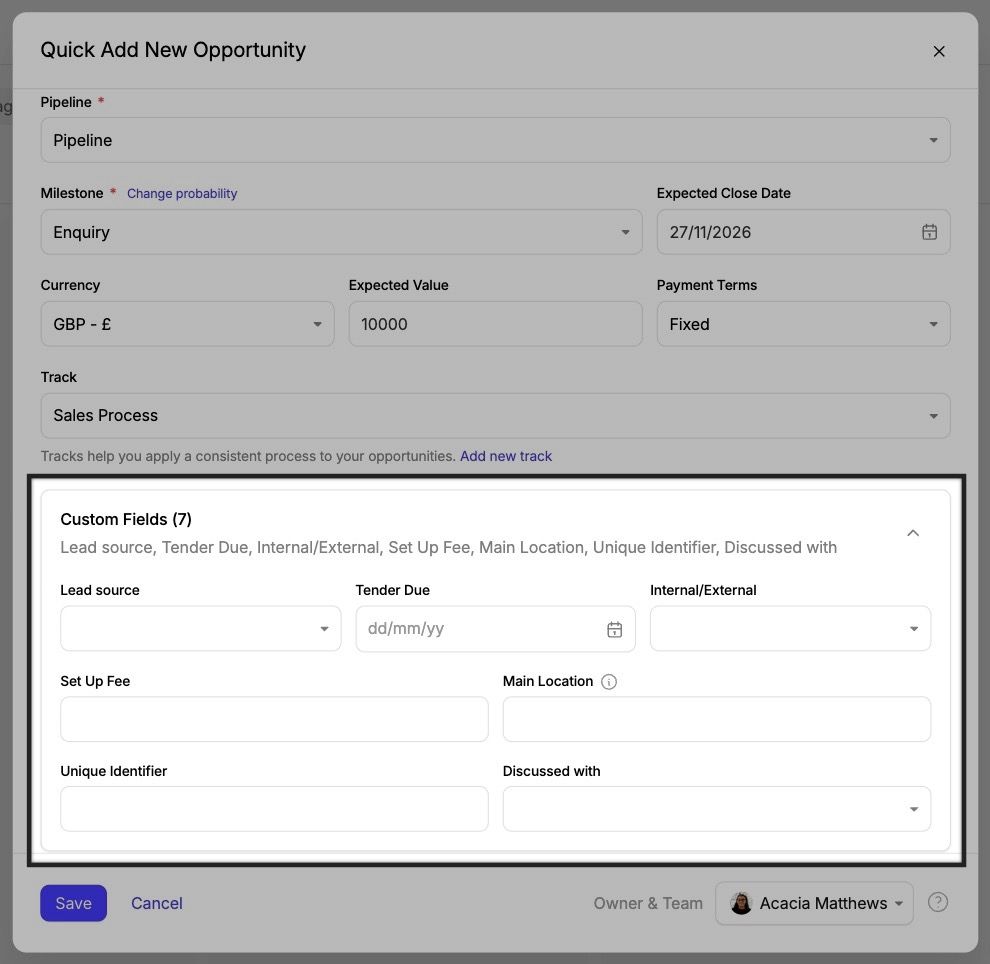
Además de estos campos, puedes añadir una Descripción a tu oportunidad, puedes Etiquetarla y puedes configurar Campos personalizados para registrar detalles de ventas que podrían ser específicos de tu negocio.

¿Quién es responsable de una oportunidad?
De forma predeterminada, cuando añada una nueva Oportunidad, se le asignará a usted (Propietario de la Oportunidad). Puede reasignarla en cualquier momento a otro usuario. El Propietario es responsable de la Oportunidad y, de forma predeterminada, se le asignarán todas las Tareas y Seguimientos que se creen.

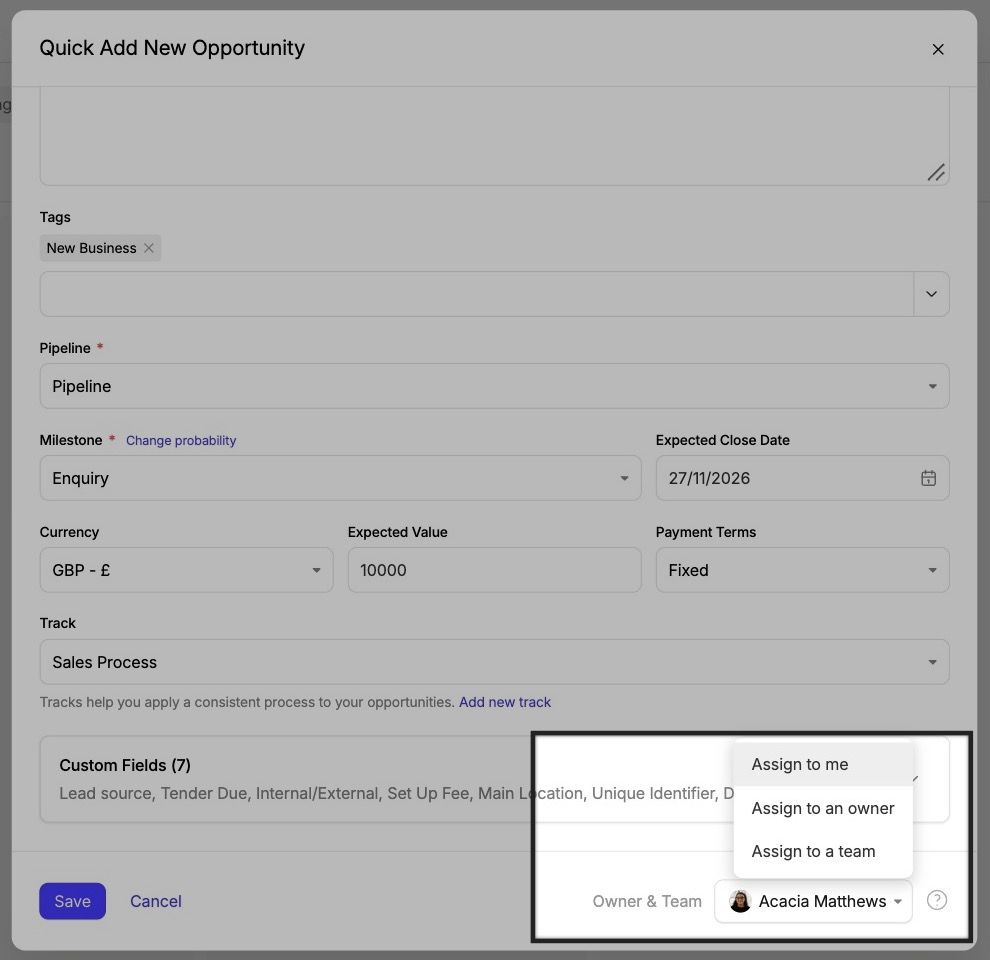
En los planes con controles de acceso, puedes asignar la propiedad de una oportunidad a:
- Solo el usuario - Todas las tareas se asignan de forma predeterminada a este usuario.
- Solo para el equipo - Todas las tareas se asignan de forma predeterminada al usuario que las añade.
- Usuario dentro de un equipo - Todas las tareas se asignan de forma predeterminada a este usuario.
Cómo asignar varias oportunidades a un usuario o equipo
Los administradores pueden reasignar oportunidades de forma masiva a otro usuario/equipo desde la vista de lista de oportunidades. Para ello:
- Ve al embudo de ventas
- Seleccione la vista de lista de oportunidades
- Filtre o utilice las casillas de verificación para seleccionar las oportunidades que desea reasignar
- Cuando esté satisfecho con la selección, haga clic en el botón «Asignar»
- Seleccione esta opción para asignar la oportunidad a otro propietario o equipo.
Selecting multiple opportunities and assigning an owner or team in bulk