Una vez que hayas creado una oportunidad de venta, querrás asegurarte de aprovecharla al máximo. Lo más importante es llevar un registro de todas las comunicaciones relacionadas con la venta y asegurarte de que se complete todo lo necesario. En la sección de historial de la oportunidad puedes añadir notas y guardar correos electrónicos relacionados con ella. Las notas pueden incluir el acta de una reunión sobre la oportunidad o detalles de una llamada telefónica con el cliente potencial. En el panel de la derecha puedes configurar tareas independientes para cualquier acción que deba realizarse. Encima del historial se encuentra la sección «Tracks», donde se mostrarán todos tus flujos de tareas para ayudarte a completar cada tarea en el orden correspondiente.
Cómo optimizar las oportunidades mediante tareas y seguimientos
Según lo que necesites hacer, puedes añadir tareas independientes o usar un conjunto predefinido de tareas en un flujo para seguir procesos de trabajo más estandarizados.
Gestiona tus tareas pendientes relacionadas con oportunidades, como enviar un presupuesto o hacer un seguimiento por teléfono, mediante Tareas. Las tareas también pueden ser recurrentes, así que, si es algo que haces mensualmente, puedes configurar la tarea para que se repita cada mes.
Las tareas se pueden añadir sobre la marcha haciendo clic en el botón Añadir tarea situado a la derecha de una oportunidad.
Los flujos de trabajo son conjuntos predefinidos de tareas específicas de tu empresa. Se pueden aplicar rápidamente a una oportunidad y te permiten ver todas las tareas pertinentes que deben completarse para cumplir los plazos.
Puedes aplicar un Track existente a una oportunidad:
- Seleccionándolo en el cuadro desplegable Seguimiento al crear una oportunidad por primera vez.
- Al consultar un registro de oportunidad, verás la opción de Añadir seguimiento.
Al añadir un Track a una Oportunidad, es posible que se te pida seleccionar una fecha límite para completar la lista de Tareas. A las Tareas de este Track se les asignarán fechas de vencimiento en función de la fecha seleccionada para ayudarte a alcanzar tus objetivos.
Selecting an end date
Cómo editar una oportunidad individual
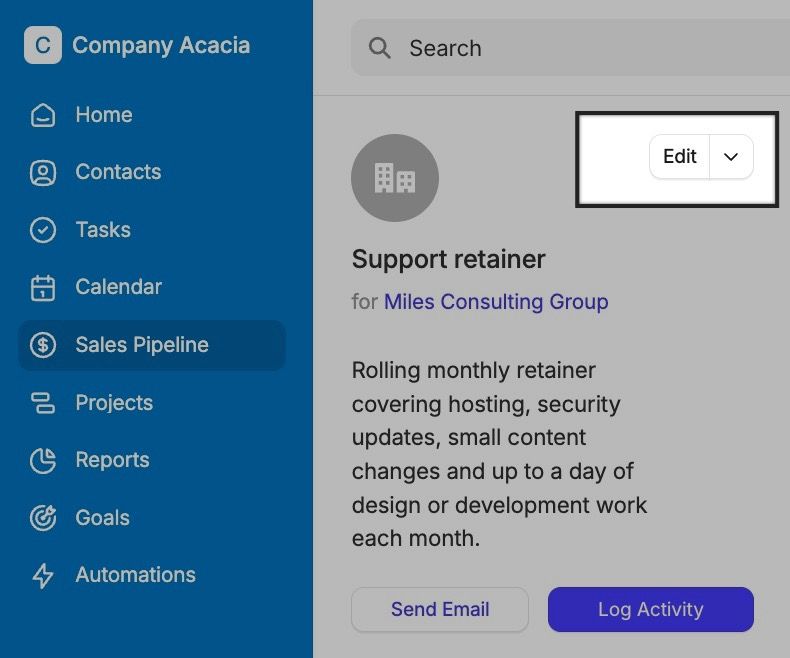
A lo largo del ciclo de vida de una oportunidad, es posible que necesite actualizar datos como el valor previsto o la fecha de cierre estimada, o cambiar el propietario de la oportunidad.
Ve al registro de la oportunidad y haz clic en el botón Editar situado junto al nombre de la oportunidad.

Actualizar varias oportunidades mediante una importación
A veces, puede que quieras actualizar varias oportunidades a la vez, lo cual se puede hacer mediante una importación. Para que la actualización funcione, el archivo que importes debe contener determinados campos que coincidan con las oportunidades existentes en Capsule.
La forma más sencilla de hacerlo es exportar una lista de sus oportunidades, modificar los valores que desee cambiar y, a continuación, volver a importar el mismo archivo. De este modo, se garantiza que se actualicen las oportunidades correctas.
Paso 1: Exportar tus oportunidades desde Capsule
Primero, empezarás por recopilar una lista de tus oportunidades:
- Empieza por ir a la pestaña Sales Pipeline y filtra tu lista de oportunidades para obtener la lista que quieres actualizar.
- A continuación, selecciona Exportar en el lado derecho de la página.
- En la ventana emergente, asegúrate de que esté seleccionada la opción Todas las columnas. Elige la opción CSV o Excel y haz clic en Exportar.
Paso 2: Organizar tu archivo CSV o Excel
Una vez que tengas tu lista de oportunidades, puedes editar el archivo CSV o Excel. Abre el archivo descargado en una hoja de cálculo; lo más recomendable es eliminar la mayoría de las columnas. A continuación, hemos incluido algunos ejemplos habituales.
De forma predeterminada, el comprobador de duplicados utiliza el ID de la oportunidad para actualizar los campos, por lo que este es un campo obligatorio. En la hoja de cálculo, solo debes conservar estas columnas:
- ID de la oportunidad
- La(s) columna(s) del campo que desea actualizar
Cambiar el estado, por ejemplo, a Ganado/Perdido
La clave para marcar una oportunidad como ganada o perdida es el campo Hito.
- Para marcar una oportunidad como ganada: Cambie el campo Hito de esa fila a Ganada.
- Para marcar una oportunidad como perdida: Cambie el campo Hito de esa fila a Perdida.

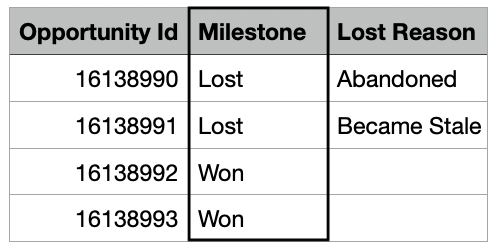
El ejemplo anterior también añade una columna para establecer el motivo de pérdida. Para ver todos los campos disponibles para las oportunidades ganadas y perdidas, consulta este artículo.
Cambiar el hito o el pipeline
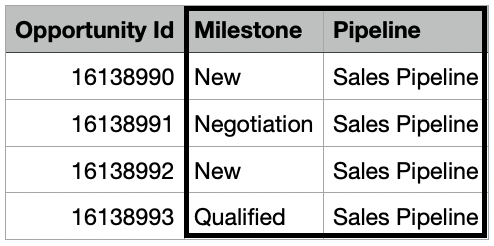
Si quieres cambiar estos datos de una oportunidad, los campos en los que debes centrarte son Hito y/o Pipeline (según lo que quieras editar).
Asegúrate de que el hito o el embudo de ventas coincidan exactamente con tu configuración en Capsule. Puedes encontrar estos datos en Configuración de la cuenta > Embudos de ventas.

Actualizar el valor de un campo personalizado
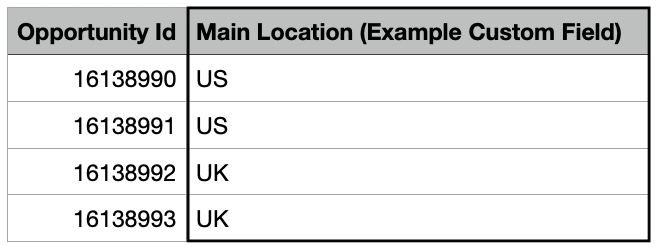
Para cambiar el valor de un campo personalizado, borra la entrada actual de esa fila y añade los nuevos datos. Si, por ejemplo, es de tipo Lista, asegúrate de que la entrada coincida con lo que has configurado en Configuración de la cuenta > Campos personalizados.
En el siguiente ejemplo, el campo se llama Ubicación principal:

Actualizando el contacto principal
Al actualizar el contacto principal de la oportunidad, la forma más sencilla de hacerlo es actualizar el campo ID del contacto. Este se encuentra en la barra de direcciones de la página del contacto en Capsule:

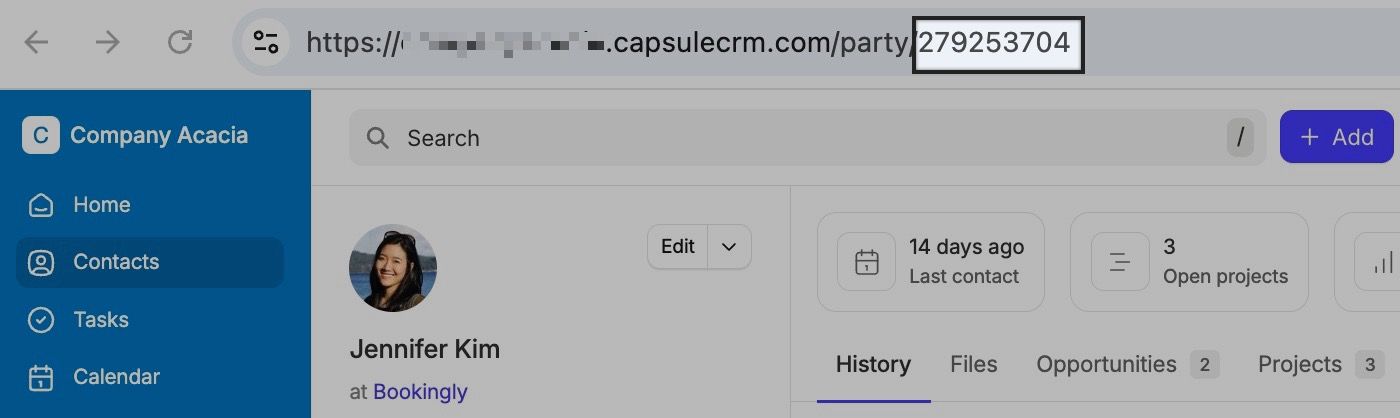
Que luego puedes pegar en el campo «ID de contacto» de tu hoja de cálculo:

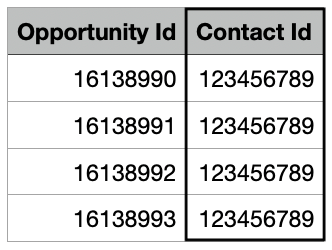
Al importar, asegúrate de asignar ese campo al nombre/ID del contacto en el Paso 3: Volver a importar en Capsule.
Paso 3: Volver a importar en Capsule
Una vez que hayas realizado los cambios en el archivo, vuelve a Capsule e impórtalo:
1. Seleccione Importar oportunidades en la pestaña Sales Pipeline tab
2. Haz clic en Desde un archivo y, a continuación, selecciona la opción Oportunidades. Haz clic para subir el archivo o arrástralo y suéltalo en el recuadro
3. Ahora deberá asignar cada columna del archivo a los campos correspondientes de Capsule. Asegúrese de que la columna «ID de oportunidad» de su hoja de cálculo esté asignada a «ID de oportunidad».
4. En el siguiente paso podrás previsualizar una muestra de la importación. Cuando estés conforme, haz clic en Siguiente.
5. Elige la opción para importar y actualizar los duplicados con los datos de tu archivo. Si corresponde, marca también la casilla que dice sobrescribir nombre, hito, pipeline, contacto y campos personalizados.

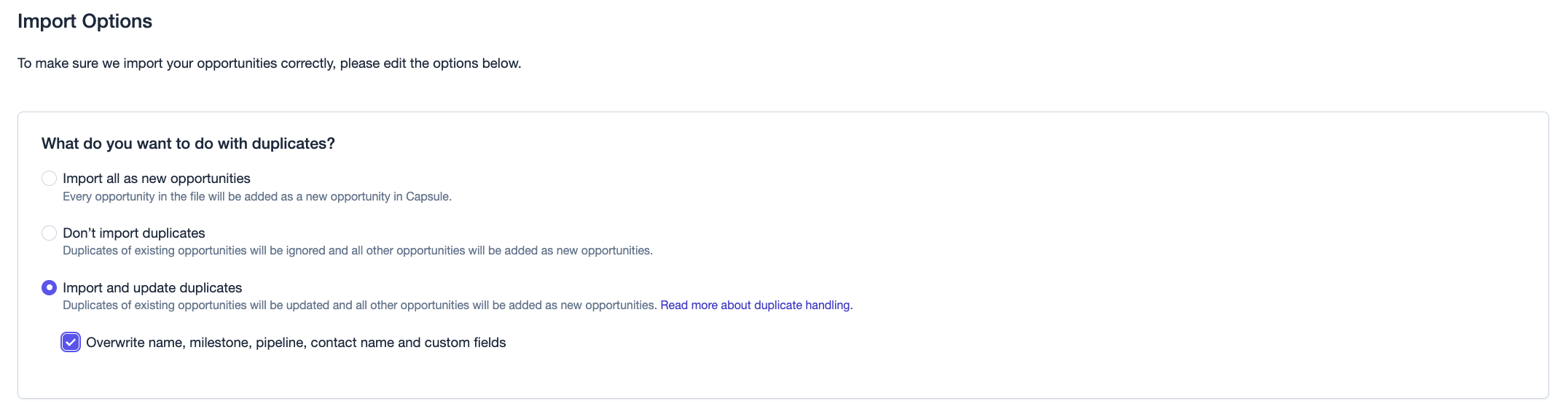
6. Por último, haz clic en Importar ahora. La importación comenzará y recibirás una notificación por correo electrónico cuando haya finalizado.
Cómo reabrir una oportunidad cerrada
Si necesita reabrir una oportunidad por cualquier motivo, vaya a la lista de oportunidades cerradas, haga clic en el nombre de la oportunidad y, a continuación, en el botón Reabrir oportunidad. La oportunidad se reabrirá en el hito en el que se encontraba antes de cerrarse y volverá a aparecer en el embudo de ventas.
Cómo duplicar una oportunidad
Si crea con frecuencia la misma oportunidad para un contacto concreto, puede usar la opción de duplicar la oportunidad para ahorrar tiempo y evitar introducir la misma información una y otra vez. Para hacerlo, go to the individual Opportunityuse the Actions MenuDuplicate
Al duplicar una Oportunidad existente, el nombre de la Oportunidad, el Contacto vinculado, el Pipeline, el Hito, el valor previsto y las condiciones de pago se transferirán a la nueva Oportunidad.
Cierre de oportunidades
Además de la opción de cerrar una oportunidad individual (marcarla como ganada/perdida), los administradores pueden hacerlo de forma masiva.
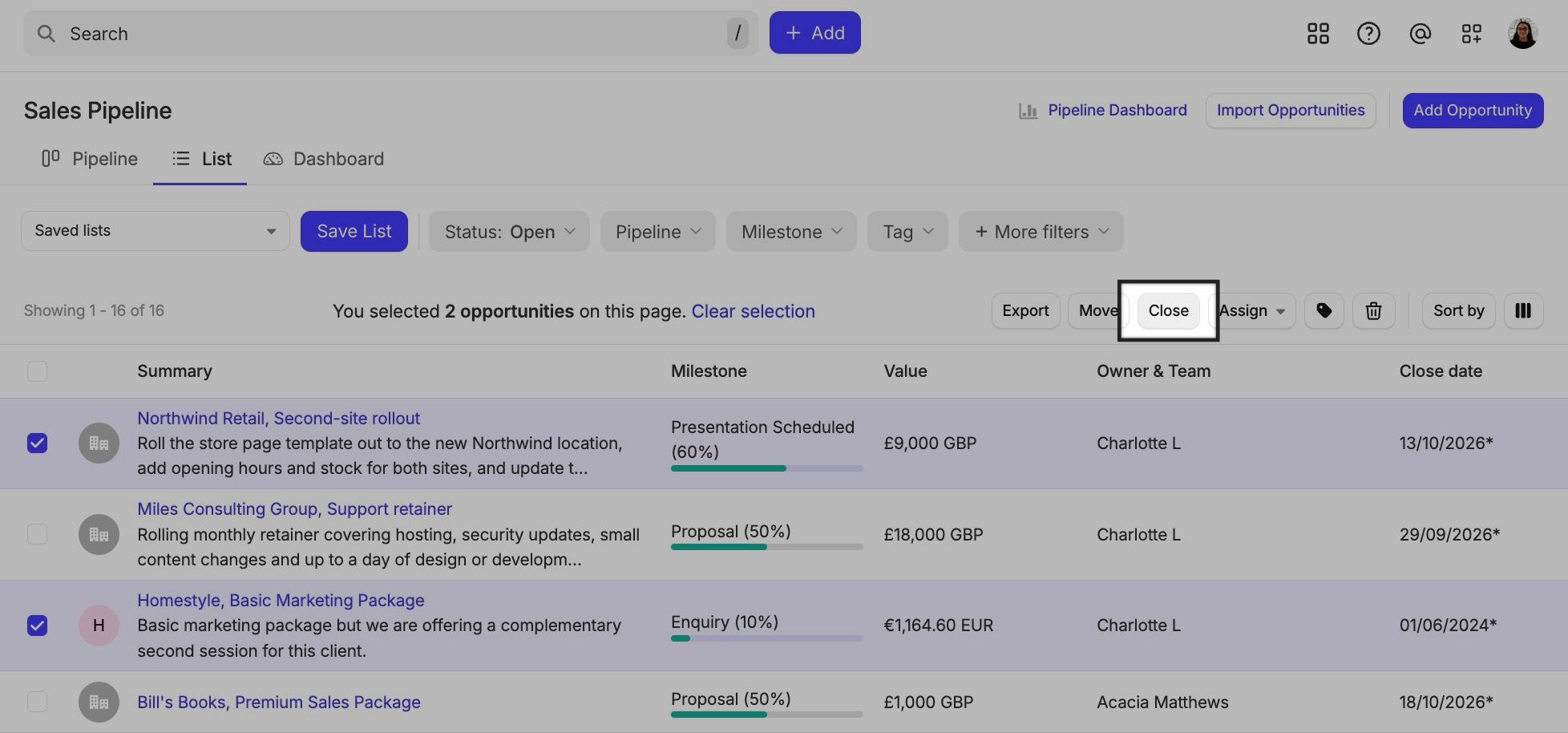
- Empieza por ir a la vista de lista Sales Pipeline y filtra tu lista de oportunidades para obtener la lista que quieres cerrar
- Para seleccionar varias oportunidades, utiliza las casillas de verificación (o la casilla «Seleccionar todo») de la izquierda
- Selecciona el botón Cerrar situado a la derecha del menú de filtros. Aquí puedes usar el menú desplegable Estado para seleccionar Ganada o Perdida y guardar los cambios.

Exportación de oportunidades
Al exportar una lista de oportunidades, puede elegir exportarla como un archivo CSV o Excel. Tenga en cuenta que esta opción está disponible para los usuarios que tengan marcado el permiso Puede exportar registros a CSV o Excel en sus perfiles.
Primero, empezarás por recopilar una lista de tus oportunidades:
- Empieza por ir a la pestaña Sales Pipeline y filtra tu lista de oportunidades para obtener la lista que quieres actualizar
- Haz clic en la casilla de verificación situada en la esquina superior izquierda de la lista para seleccionar todas las oportunidades
- A continuación, selecciona Exportar en el lado derecho de la página
- En la ventana emergente, asegúrate de que esté seleccionada la opción Todas las columnas. Elige la opción CSV o Excel y haz clic en Exportar
Eliminación de oportunidades
Todos los usuarios pueden eliminar una sola oportunidad; los usuarios con el rol de administrador también pueden eliminar varias oportunidades en bloque. Las oportunidades eliminadas se encuentran en la Papelera, donde se conservarán durante 30 días y podrán ser restauradas por el superadministrador si es necesario. En las siguientes secciones explicamos ambas formas de eliminar oportunidades.
Cómo eliminar una oportunidad individual
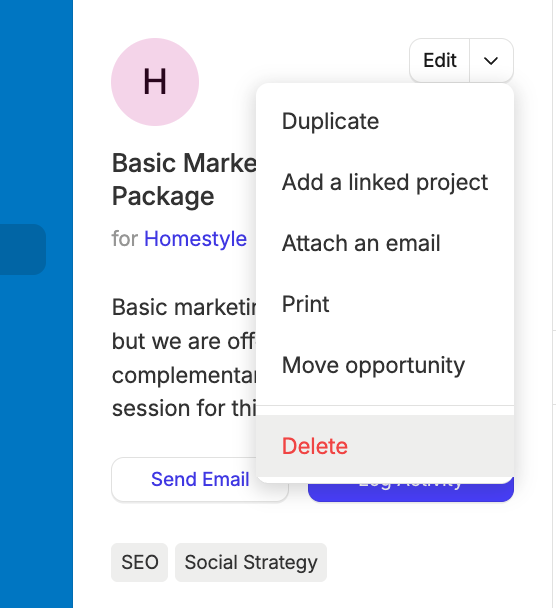
Si ya no necesitas una oportunidad específica o si se creó por error, puedes eliminarla accediendo a The individual OpportunityActions MenuDelete

Cómo eliminar una lista de oportunidades
Los administradores pueden eliminar un grupo de oportunidades de forma masiva. Para ello:
- Empieza por ir a la pestaña Sales Pipeline tab
- Aquí puedes filtrar las oportunidades que deseas eliminar
- Usa la casilla de verificación global de la esquina superior izquierda para seleccionar todas las oportunidades. Si hay más de 50 resultados, selecciona una página específica o todas las oportunidades de la lista
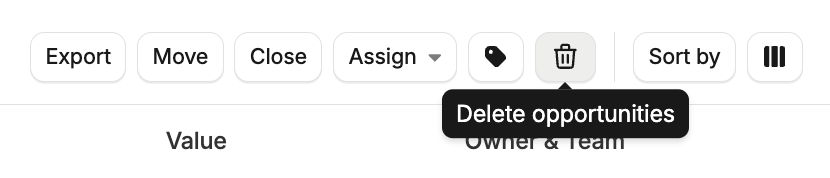
- Usa el icono de la papelera situado a la derecha para eliminar todas las oportunidades de esa lista

Cómo almacenar correos electrónicos en Oportunidades
La gestión de una oportunidad de venta suele implicar conversaciones por correo electrónico. Para mantener en un solo lugar todas las comunicaciones relacionadas con la oportunidad, puedes enviar copias ocultas (CCO) y reenviar correos electrónicos al buzón de Capsule para que queden almacenados en la oportunidad de venta correspondiente. Hay varias formas de hacerlo.
Vincular un correo electrónico desde un contacto
Puedes guardar un correo electrónico de la forma habitual utilizando la dirección normal del buzón de Capsule y, una vez guardado, hacer clic para editarlo en el registro del contacto y usar la opción para vincularlo a una oportunidad existente de ese contacto.
1. Busca el contacto en el que está guardado el correo electrónico
2. Pasa el cursor sobre el icono de los tres puntos (en la esquina superior derecha del correo electrónico) > selecciona el botón «Editar»

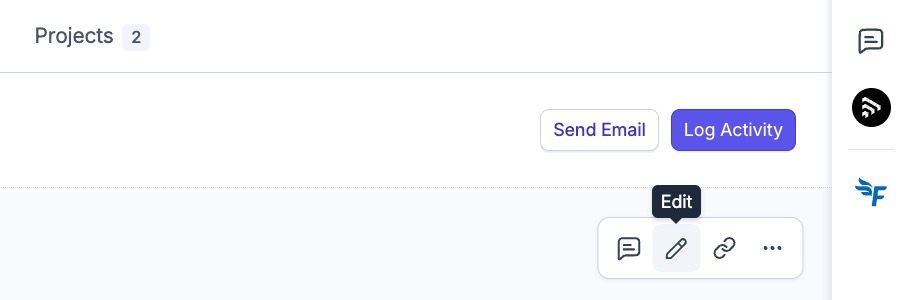
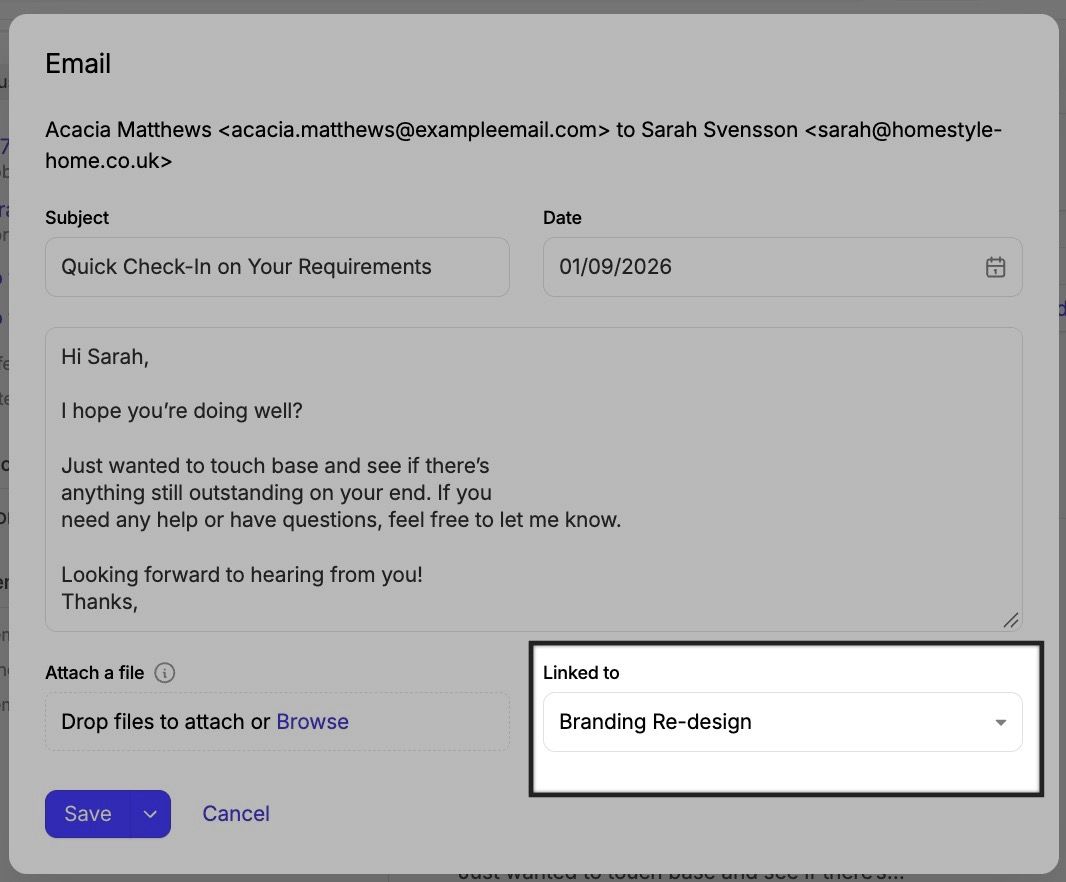
3. Utilice la opción para vincular la nota al proyecto/oportunidad
4. A continuación, elige la oportunidad con la que quieres vincularlo y guárdalo.

Almacenar un correo electrónico directamente en una oportunidad
Todas las oportunidades de venta tienen una dirección única de buzón de correo que puedes usar para almacenar correos electrónicos directamente en ellas. Para encontrar la dirección, sigue estos pasos:
- Ve a la oportunidad en cuestión
- Haz clic en el menú Acciones junto al nombre de la oportunidad y selecciona la opción Adjuntar un correo electrónico.
- A continuación, copia la dirección de correo electrónico que aparece y úsala para enviar correos con copia oculta (CCO) o reenviarlos. Estos deben seguir siendo conversaciones por correo electrónico entre un usuario de Capsule y un contacto.
- Esos correos electrónicos se almacenarán directamente en la oportunidad.

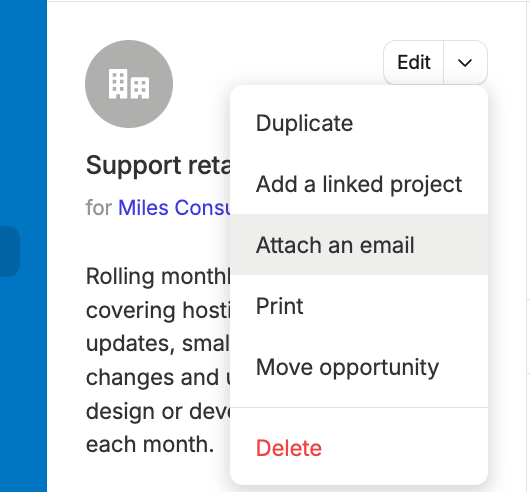
Crear una nueva oportunidad mediante un correo electrónico
Si vas a enviar o has recibido un correo electrónico que quieres utilizar como punto de partida para una oportunidad de venta, puedes añadir en CCO o reenviar el correo a una dirección específica de buzón para crear una oportunidad completamente nueva a partir de la conversación. El asunto del correo se utilizará como nombre de la oportunidad, y esta quedará vinculada al contacto al que corresponda la conversación por correo electrónico. Si el contacto aún no existe, se creará durante el proceso. A continuación, te explicamos cómo hacerlo:
- Haz clic en tu nombre en la barra de menú superior de Capsule > Mis preferencias
- Ir al buzón de entrega de correo
- Copia la dirección del buzón, pero sustituye la palabra dropbox@ por opportunity@ y luego úsala para enviar un correo electrónico con copia oculta o reenviarlo.
Cómo registrar la actividad en una oportunidad
Para cualquier comunicación o detalle que no esté en un correo electrónico, puedes usar la opción Registrar actividad en la oportunidad. Esta opción te permite anotar detalles de una reunión u otra información importante que deba quedar registrada en la oportunidad. En los planes Free y Starter, puedes añadir tres tipos de actividades:
- Nota
- Reunión
- Llamar
En los planes Growth, Advanced y Ultimate, tienes la posibilidad de configurar tus propios tipos de actividad personalizados para ayudarte a clasificar mejor tus actividades.
Estos tipos de actividad se utilizarán, a su vez, en los informes de tipos de actividad, que le permiten ver un desglose de las actividades por usuario y tipo. Encontrará más información al respecto en nuestro artículo sobre Business Insights.
Cómo vincular una oportunidad a un proyecto
Cerrar una venta puede ser el inicio de tu proceso. Usar Proyectos te permite gestionar los siguientes pasos.
Según el sector y el tamaño de tu empresa, es posible que distintos departamentos se encarguen de diferentes etapas de una operación. Puedes vincular un proyecto con una oportunidad para salvar la brecha entre las actividades de preventa y posventa.
Para hacer esto:
- Usa el menú Acciones junto al nombre de la oportunidad
- Selecciona «Añadir un proyecto vinculado».
- Esto te llevará a un formulario de «Nuevo proyecto», donde podrás completar los detalles del proyecto que quieras crear.
- Una vez guardado, el proyecto aparecerá en la pestaña «Proyectos» de la oportunidad y, en el propio proyecto, se mostrará bajo el encabezado «Detalles de la oportunidad vinculada».

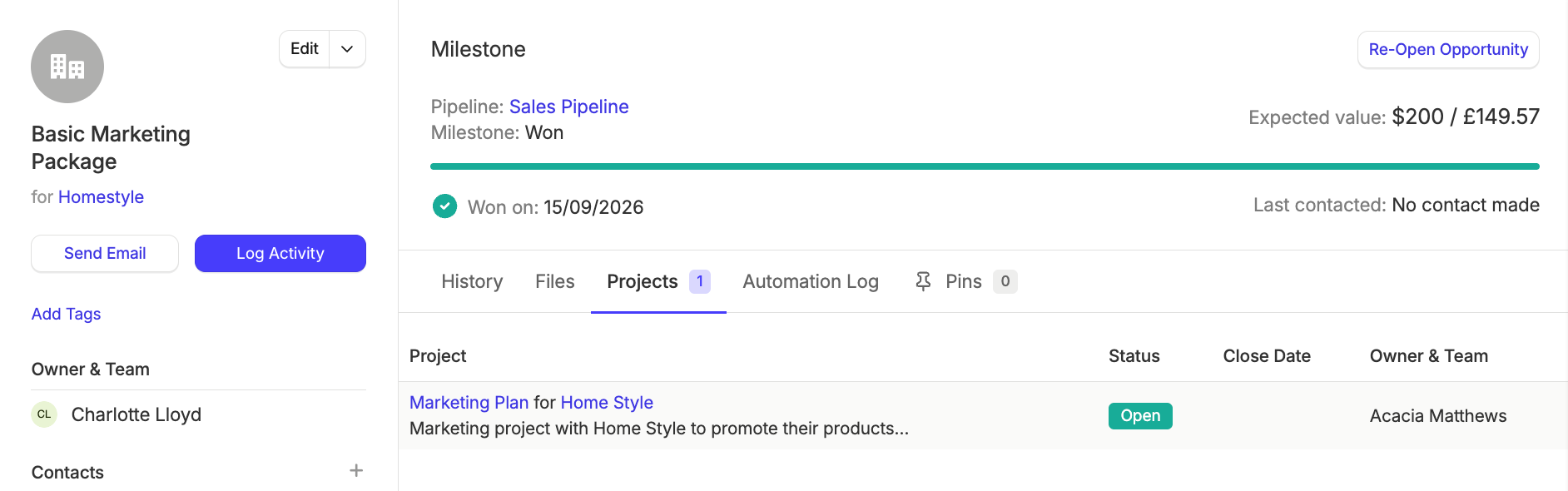
Si quieres vincular un proyecto existente a una oportunidad, encontrarás más información al respecto en nuestro artículo sobre la gestión de proyectos.
Cómo usar una oportunidad con un servicio de terceros
Una vez creada una oportunidad, puedes utilizarla para generar contenido en un servicio de terceros mediante lo que denominamos enlaces generados. Un enlace generado es una URL, a menudo dirigida a un servicio externo a Capsule, que se crea utilizando información del registro de Capsule.
Por ejemplo, si quieres crear un presupuesto en Quotient, puedes añadir la URL para crear un nuevo presupuesto de Quotient, que utiliza los datos de la oportunidad en Capsule y los introduce en los campos de Quotient. El enlace tendría este aspecto: https://go.quotientapp.com/new-001/quote?title={name}&email={email}
La parte {name} usará el nombre de la Oportunidad y lo insertará en el título del presupuesto, mientras que la parte {email} tomará la dirección de correo electrónico del contacto principal vinculado a la Oportunidad y la insertará como dirección de correo electrónico del destinatario del presupuesto.
Los enlaces como este dependen de que el servicio de terceros (en este caso, Quotient) permita completar los datos a través de la URL. No todos los servicios ofrecen esta opción, así que consulte con su proveedor antes de configurar uno.
Puedes obtener más información sobre los enlaces generados en la sección sobre cómo mejorar Capsule.