El flujo de trabajo visual
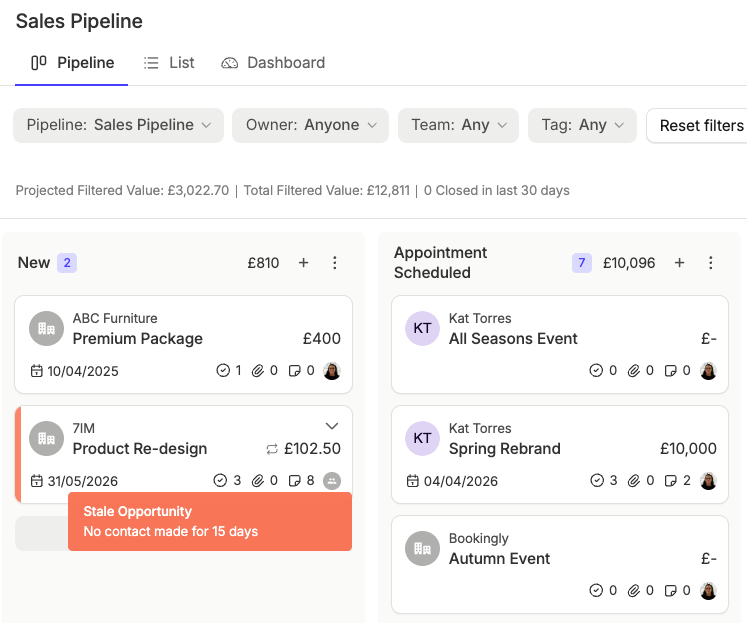
Cuando accedas por primera vez al embudo de ventas, verás un tablero «kanban» con todas tus oportunidades, una columna para cada uno de tus hitos y una tarjeta para cada oportunidad. Puedes arrastrar y soltar una oportunidad de la columna de un hito a otra para cambiar su hito.
De izquierda a derecha, las columnas de Hitos se ordenan según la probabilidad de éxito, del 1 % al 99 %. Dentro de cada columna, las Oportunidades se ordenan alfabéticamente por el nombre del contacto con el que están relacionadas.
Si arrastras una tarjeta hacia la parte inferior de la página, puedes moverla a «Ganada» o «Perdida» para cerrar la oportunidad según corresponda.
Pipeline - drag an opportunity to the lost button which opens Lost Reasons modal with drop down
Las oportunidades marcadas como obsoletas tienen una franja naranja y, si pasa el cursor sobre la oportunidad, podrá leer el motivo por el que se considera obsoleta.

La lista del embudo de ventas
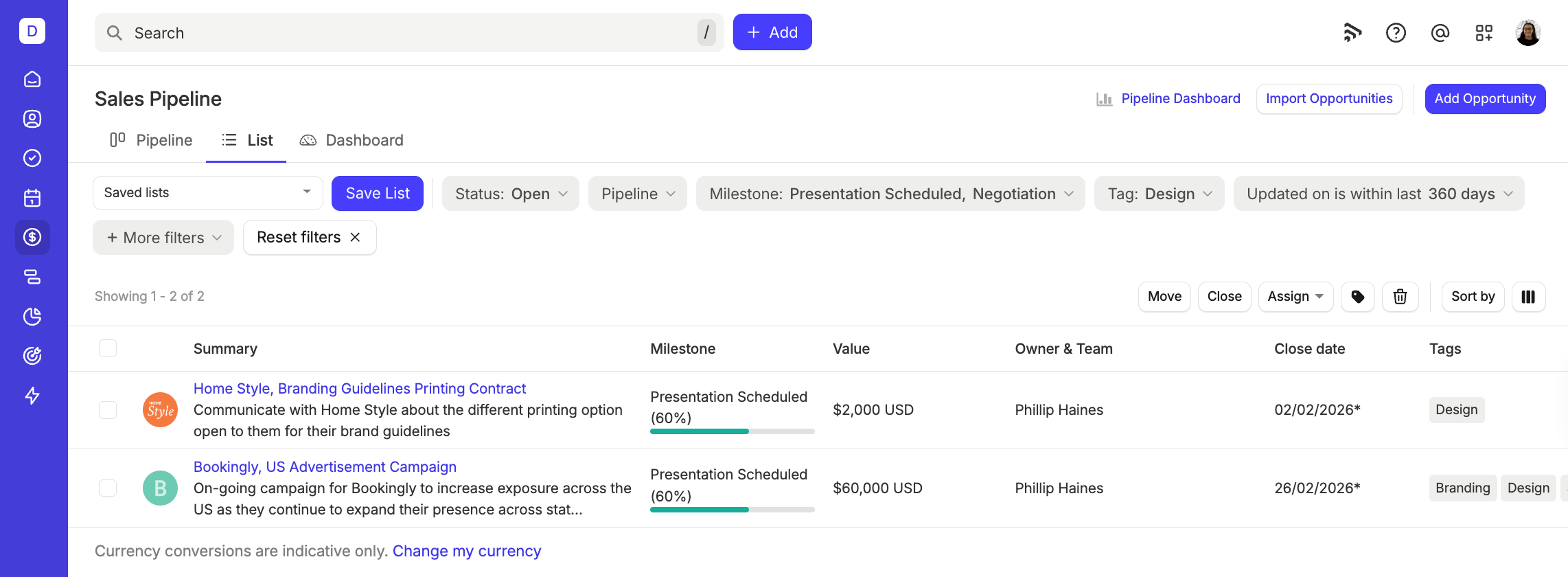
Si haces clic en el botón Lista , accederás a una vista de lista en la que podrás aplicar filtros más avanzados a tus Oportunidades según diversos criterios. Desde esta página, puedes filtrar para ver solo las oportunidades abiertas o solo las cerradas y combinar esos filtros con otros basados en si tus Oportunidades están inactivas o no, o en la fecha prevista de cierre. Para crear una lista, debes:
- Ve al Pipeline de ventas > haz clic en el icono de Lista
- Utiliza uno de los filtros estándar o haz clic en «Más filtros» para seleccionar otro de los filtros disponibles.
- Cuando hayas terminado de configurar un filtro, haz clic en Aplicar y verás que los resultados de la lista se actualizan de inmediato.
- A medida que añadas más filtros, se aplicará un operador AND implícito entre ellos y los resultados se actualizarán en consecuencia.

Para exportar una lista de oportunidades:
1. Ve a Sales Pipeline
2. Elige una lista existente o crea una nueva utilizando tus propios filtros
3. Seleccione el botón Exportar situado en la parte superior derecha de la lista
4. En la ventana emergente que aparece, selecciona la plantilla de columnas y el tipo de archivo:
- CSV: Los archivos CSV son útiles si quieres usar el archivo para realizar una combinación de correspondencia o importarlo en otra herramienta.
- Excel: Los archivos de Excel son más adecuados si solo quieres ver, editar o compartir el archivo con otras personas.
5. Por último, selecciona Exportar
Cómo obtener una vista previa de una oportunidad
La vista previa del Pipeline te permite consultar de un vistazo un resumen de cualquier Oportunidad individual de tu Pipeline. Esto resulta útil para mantenerte al día sobre su progreso (y realizar cualquier acción rápida) sin tener que salir de la página.
El panel de vista previa está disponible tanto en la vista de canal de ventas como en la vista de lista. Para obtener una vista previa de una oportunidad:
- Ve a la pestaña Sales Pipeline
- Haz clic en cualquier tarjeta de oportunidad (en el espacio en blanco) para verla en el panel de vista previa
Esto mostrará un resumen de la oportunidad, como su nombre, contacto principal, descripción, hito, valor previsto/fecha de cierre y las etiquetas aplicadas. También puedes ver la actividad más reciente registrada en la oportunidad, así como la próxima tarea pendiente.
El panel de vista previa también ofrece varias acciones rápidas para la oportunidad que está consultando, lo que le permite ahorrar tiempo. Entre ellas se incluyen las siguientes opciones:
- Registrar actividad
- Añadir una nueva tarea
- Completa la siguiente tarea
- Copia la dirección de su buzón de entrega de Capsule
- Abrir en una pestaña nueva
Opportunity preview panel in Capsule
Cómo usar el panel del embudo de ventas
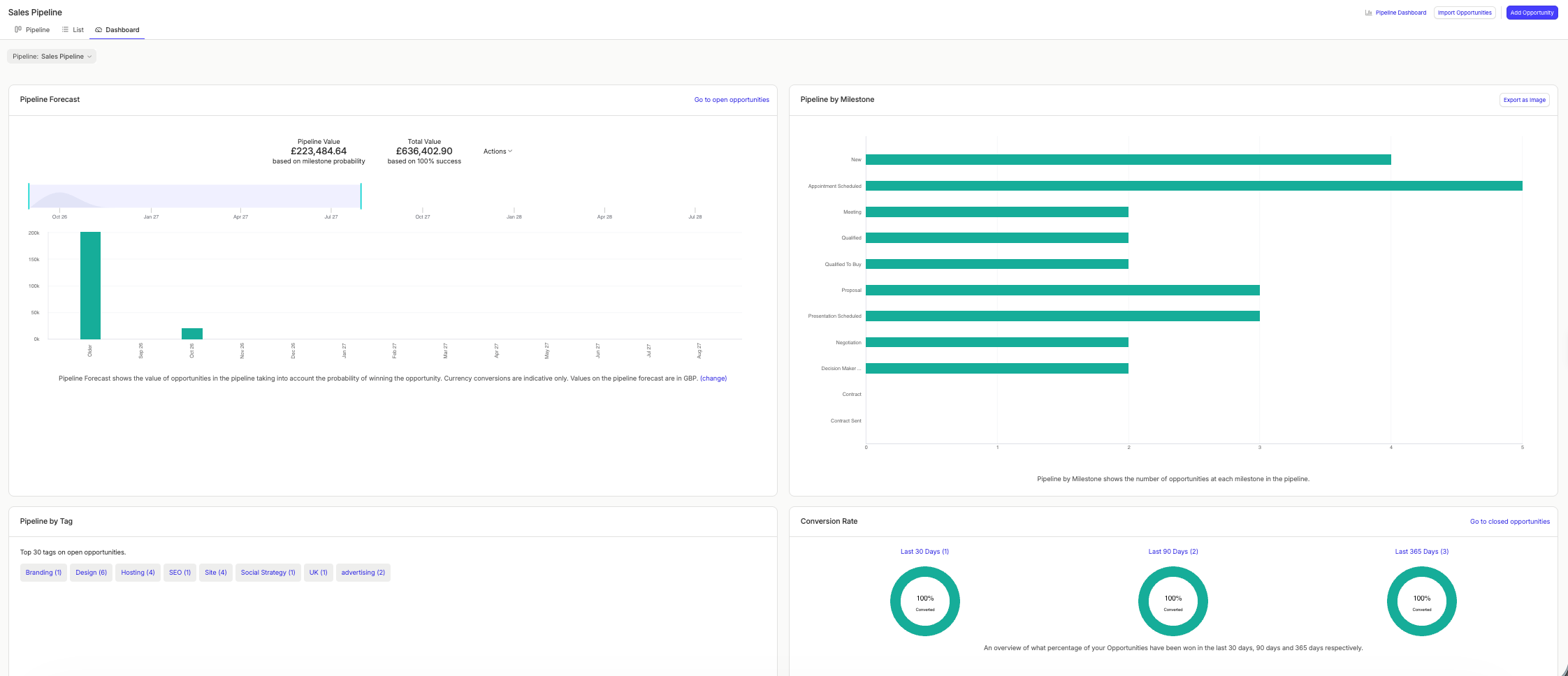
Si haces clic en el icono «Panel de control» accederás al panel del embudo de ventas. Este te ofrece una visión general de la evolución de tu embudo. Consta de cuatro componentes:
- Previsión del pipeline en la parte superior izquierda muestra la previsión de ventas a lo largo del tiempo. Utiliza el valor esperado de las Oportunidades abiertas en función del porcentaje de su hito y proyecta esos ingresos a lo largo del tiempo según la fecha de cierre prevista de cada Oportunidad. Utilice el Actions menu del gráfico para exportarlo como imagen o archivo CSV o Excel.
- Pipeline por etiqueta en la parte inferior izquierda muestra las 30 etiquetas más utilizadas en tus Oportunidades e indica cuántas Oportunidades hay en cada etiqueta. Haz clic en una etiqueta para ver rápidamente una lista de las Oportunidades que contiene.
- Pipeline por hitos en la esquina superior derecha muestra el número de oportunidades en cada hito del pipeline.
- Tasa de conversión en la parte inferior derecha muestra el porcentaje de oportunidades ganadas respecto del total de oportunidades ganadas y perdidas en los últimos 30, 90 y 365 días. Haz clic en cada encabezado para ver rápidamente una lista de las oportunidades de ese período.