Saca más partido a tus datos con el conector MCP de Capsule para Claude.

¿Qué es MCP?
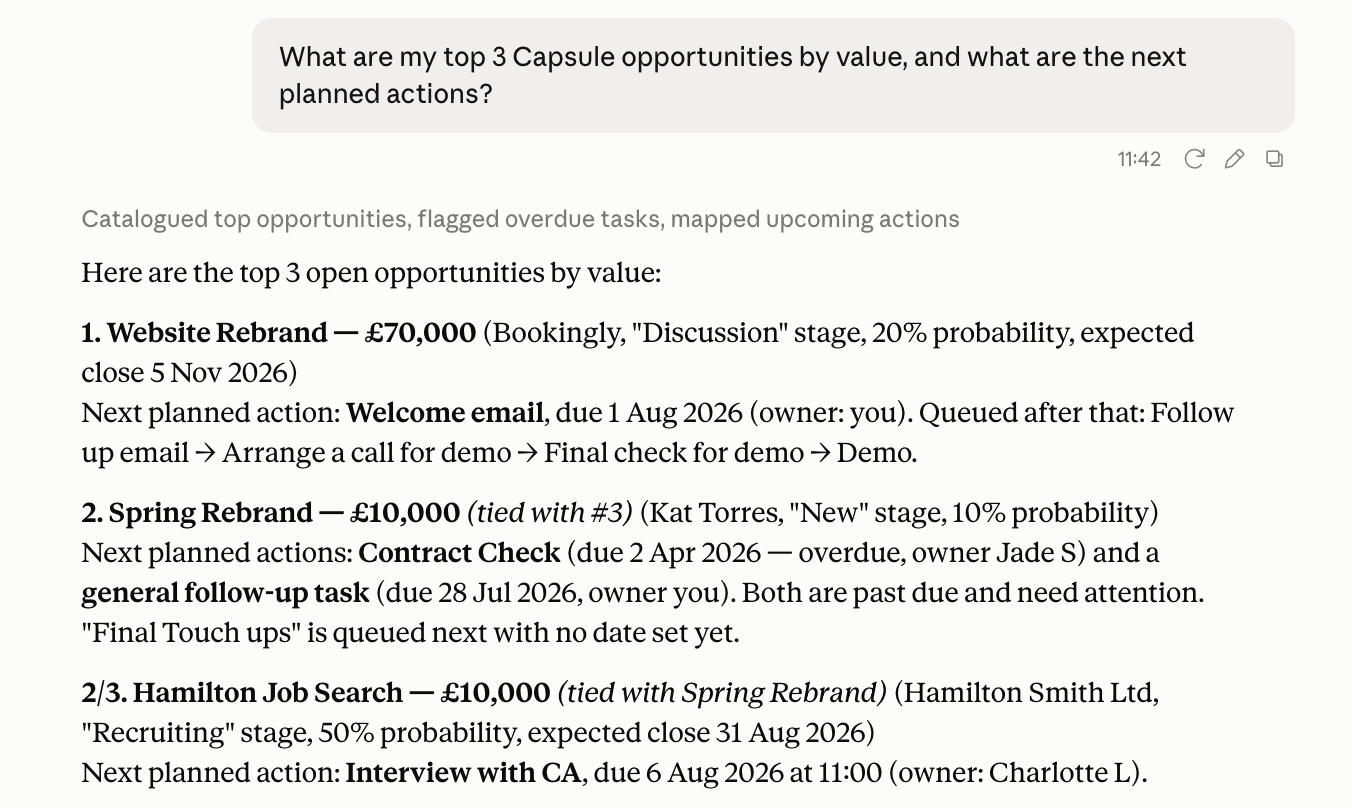
MCP (Protocolo de Contexto de Modelo) es un estándar abierto que permite a asistentes de IA como Claude consultar y actualizar datos en las herramientas que ya utilizas. Capsule ejecuta su propio servidor MCP, que actúa como puente entre Claude y tu cuenta de Capsule. Una vez establecida la conexión, puedes pedirle a Claude que busque contactos, oportunidades, proyectos y mucho más directamente en una conversación, en lugar de iniciar sesión y buscar la información por tu cuenta.
Estos son algunos ejemplos de lo que podrías preguntarle a Claude una vez que esté conectado:
- "¿Cuántas oportunidades se ganaron este trimestre y cuál fue su valor total?"
- "¿Qué usuarios han creado más oportunidades en los últimos 30 días?"
- "¿Cuántos contactos nuevos se añadieron este mes y de dónde provinieron?"
- "¿Qué organizaciones no han registrado ninguna actividad en los últimos 90 días?"
Cómo conectar Claude con Capsule
Capsule está publicado como conector oficial en el directorio de conectores de Claude. Para configurar el conector:
- En Claude, abre el directorio de conectores yendo a Personalizar > Conectores
- Buscar Cápsula
- Haz clic en Conectar e inicia sesión con tus credenciales habituales de Capsule
El conector ya está configurado y listo para usar. Inicia un nuevo chat y empieza a obtener más información sobre tus datos de inmediato.
¿Qué puede hacer Claude con Capsule?
Claude se conecta a Capsule mediante un conjunto fijo de herramientas, cada una de las cuales abarca un área específica de tu cuenta.
Contactos, oportunidades y proyectos
Claude puede buscar y crear contactos, oportunidades y proyectos individuales. También puede buscar en todos ellos de la misma forma que lo harías en Capsule. Puedes optar por algo sencillo y preguntar: "¿Cuál es la fecha de cierre prevista para la oportunidad de Acme Corp?" o ampliar la consulta con algo como: "Enumera todas las oportunidades del embudo de ventas con un valor superior a 10.000 $ cuyo cierre esté previsto para este mes, ordenadas por fecha de cierre prevista."
Embudos de ventas, hitos y motivos de pérdida
Claude puede consultar cómo está estructurado tu embudo de ventas, incluidos los hitos y los motivos de pérdida, para convertir la etapa o el motivo de pérdida de una oportunidad en información comprensible, en lugar de mostrar solo un identificador. Por ejemplo, podrías preguntar: "¿Qué hitos hay en nuestro embudo de ventas y qué probabilidades tenemos de ganar en cada etapa?", o ir un paso más allá y preguntar: "Enumera todos los hitos de todos nuestros embudos de ventas, junto con su probabilidad de éxito, ordenados de mayor a menor."
Tableros y etapas de proyectos
La misma idea, pero aplicada a los Proyectos: Claude puede consultar tus Tableros y Etapas para saber en qué punto del flujo de trabajo se encuentra un Proyecto. Pregunta algo tan sencillo como "¿En qué Etapa se encuentra actualmente nuestro proyecto de rediseño del sitio web?", o algo más general como "Enumera todos los Proyectos de nuestro Tablero de Marketing, agrupados por Etapa, para que pueda ver dónde se están atascando."
Etiquetas y campos personalizados
Claude puede consultar cómo están definidas en tu cuenta las etiquetas y etiquetas de datos para contactos, oportunidades y proyectos. Por ejemplo, podrías preguntar: "¿Qué etiquetas usamos para clasificar nuestras oportunidades?" Pero no tiene por qué quedarse ahí; también podrías pedirle: "Enumera todas las etiquetas que hemos configurado para los contactos e indícame cuáles son etiquetas de datos."
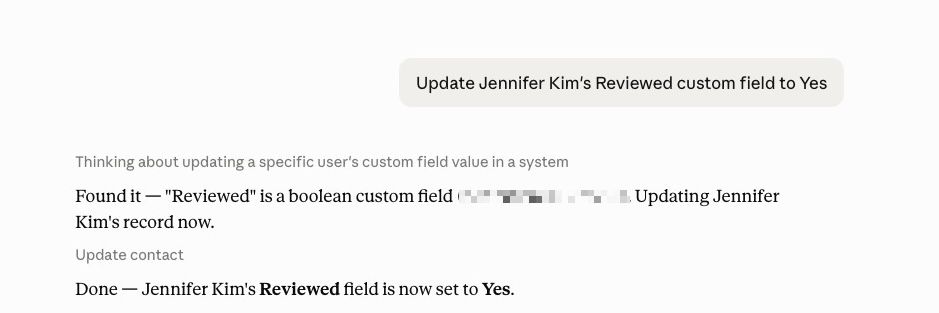
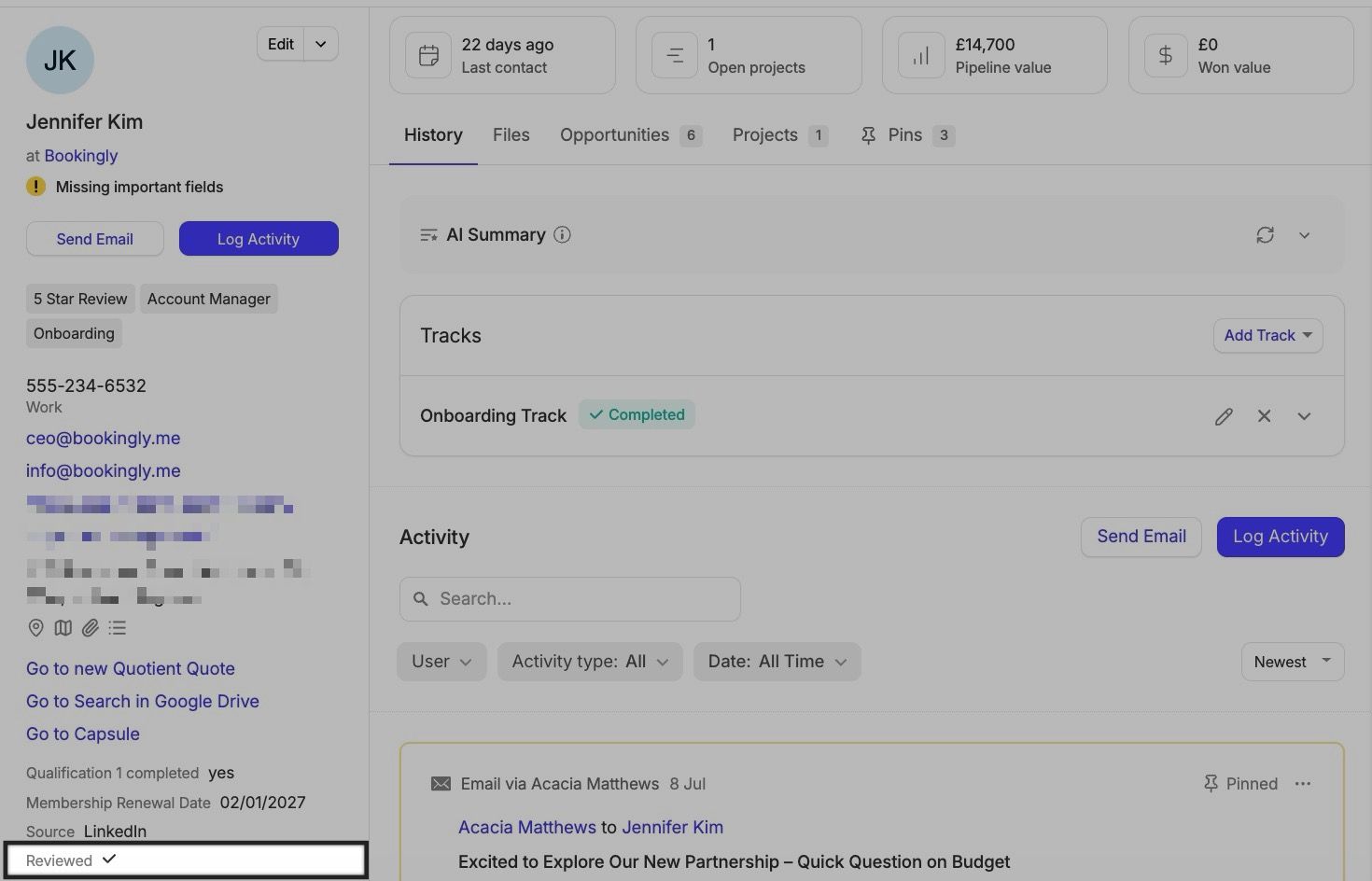
Claude también puede consultar cómo están definidos tus campos personalizados y actualizar sus valores directamente en un registro. Por ejemplo, podrías pedirle: "Actualiza a Sí el campo personalizado Revisado de Jennifer Kim".


Actividades y tareas
Claude puede crear tareas y registrar actividades en los registros por ti.
También puede consultar el historial registrado en una ficha —notas, correos electrónicos y tareas completadas—, así como cualquier tarea pendiente que aún no se haya realizado.
Esto resulta útil para ponerse rápidamente al día sobre un contacto o una oportunidad antes de una llamada, tanto si solo quieres preguntar "¿Cuál es la actividad más reciente registrada en el contacto de Acme Corp?" como si buscas algo más exhaustivo, por ejemplo: "Resume todos los correos electrónicos y notas registrados en el contacto de Acme Corp durante los últimos 90 días y señala cualquier asunto que parezca requerir seguimiento."
Pistas
Claude puede ver qué Tracks (secuencias automatizadas de tareas) se están ejecutando en un registro y qué tareas han creado hasta el momento. Por ejemplo, podrías preguntar: "¿Hay algún Track ejecutándose en esta oportunidad y qué tareas le quedan pendientes?" O puedes ir más allá y preguntar: "Enumera todas las tareas abiertas de todos los Tracks que se están ejecutando esta semana en mis oportunidades, agrupadas por fecha de vencimiento."
Usuarios y equipos
Claude puede consultar los usuarios y equipos de tu cuenta, incluido el usuario con el que está autenticado en ese momento. Esto resulta útil para preguntas sobre quién es responsable de qué o cómo está estructurada tu cuenta, desde una consulta rápida como "¿A qué equipo pertenece Jane?" hasta algo más general como "Enumera todos los equipos de nuestra cuenta e indica quiénes son los miembros de cada uno."
Filtrar y buscar en tus registros
Puedes pedirle a Claude que busque o filtre tus contactos, oportunidades, proyectos, actividades y tareas sin necesidad de conocer los nombres de los campos subyacentes; solo tienes que describir lo que buscas, incluidos los detalles específicos de las tareas, como el estado o la fecha de vencimiento, y Claude se encargará de determinar los detalles. Por ejemplo, podrías preguntar: "¿Qué tareas abiertas están vencidas y asignadas a Jane?"
Cómo se conecta Claude y qué puede ver
El servidor MCP de Capsule exige que cada solicitud incluya un token de autorización válido; no es posible conectarse sin uno. Si llega una solicitud sin token, Capsule la rechaza y remite al cliente a los datos de conexión que necesita para autenticarse. En la práctica, esto significa:
- Claude se autentica mediante tus propias credenciales de Capsule, no con una cuenta de servicio compartida.
- Todo aquello a lo que tu cuenta puede acceder en Capsule —incluidos los controles de acceso que te limitan a determinados equipos o registros— es exactamente lo que Claude puede consultar. Nada más.
- El acceso de lectura permite que tu cliente MCP consulte los datos de tu CRM, mientras que el acceso de escritura actualmente se limita a actualizar campos personalizados.
¿Cómo se utilizan los datos de mi Capsule con Claude?
Para responder a tus preguntas, Capsule compartirá de forma segura los datos del registro que solicites con Anthropic, nuestro subencargado de confianza.
Solución de problemas
Algunos problemas comunes que podrías encontrar al usar Claude con Capsule y cómo solucionarlos.
Claude dice que no está autorizado o que no puede conectarse
Tu cliente MCP debe completar el proceso de autorización antes de que cualquier solicitud pueda realizarse correctamente; las autorizaciones incompletas o caducadas serán rechazadas. Vuelve a conectarte mediante tu cliente MCP y completa de nuevo el inicio de sesión.
Claude no puede ver un registro que esperaba que viera
Claude solo puede ver los registros a los que tiene acceso tu propia cuenta de Capsule. Si un registro pertenece a un equipo del que no formas parte, pide a un administrador que actualice tus controles de acceso.
Claude actualizó el valor equivocado del campo personalizado, o quiero deshacer una actualización
Las herramientas de actualización sobrescriben directamente los valores de los campos personalizados y no conservan un historial propio de los cambios. Comprueba el campo personalizado del registro en Capsule y corrige el valor manualmente, o pídele a Claude que lo restablezca.
Quiero impedir que Claude acceda a Capsule
Revoca la conexión desde tu cliente MCP o pídele al administrador de tu Capsule que lo haga. Esto invalida de inmediato el token que Claude estaba utilizando; no se procesará correctamente ninguna solicitud posterior.